FigmaでAIクレジット(AIバランス)の残量を確認する方法
今回は、FigmaやFigJamでAI機能を使うときに消費されるAIクレジット(AIバランス)の残量を確認する方法を紹介します。
Figma Makeや画像生成などのAI機能は、使うたびにクレジットを消費します。残りが少ないことに気づかないまま作業を進めると、肝心な場面でAI機能が使えなくなってしまうことがあるため、手順を覚えておくと安心です。
なお、クレジット量や制限は2026年10月時点の情報です。最新の内容はFigma公式やヘルプセンターをご確認ください。
この記事のターゲット
FigmaのAI機能を日常的に使っている方
無料プラン(スタータープラン)や教育プランでFigmaを使っている方
AI機能が急に使えなくなって原因を知りたい方
AIクレジット(AIバランス)とは?
AIの使用量によって消費するクレジットはFigmaでは「AIバランス」という概念で管理されています。シート(ユーザーアカウントの割り当て)ごとに毎月一定量が付与され、AI機能を実行するたびに消費されます。1回あたりの消費量は、使う機能やモデル、タスクの複雑さによって変わります。
注意点として、クレジットは毎月リセットされ、使わなかった分を翌月へ繰り越すことはできません。また、チームのメンバー同士で分け合ったり譲ったりすることもできません。
AIクレジットの残量を確認する手順
確認は、FigmaでもFigJamでも同じ手順で行えます。
1. FigmaやFigJamのファイルを開く
まずは、任意のFigmaファイルまたはFigJamファイルを開きます。公式ヘルプでは編集権限のあるファイルを開くよう案内されており、閲覧シート(View seat)の場合は自分の下書き(Drafts)内のファイルを開きます。
2. 左上のFigmaアイコンをクリックする
画面左上にあるFigmaアイコンをクリックして、メインメニューを開きます。「ファイル」「編集」「閲覧」などが並ぶメニューです。
3. メニューの「AIバランス」を選択する
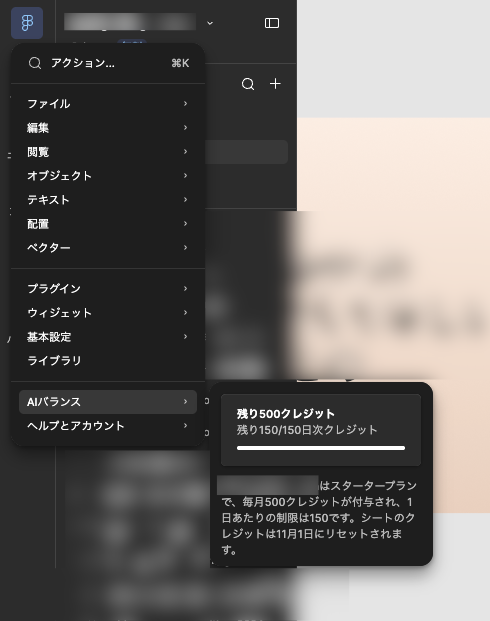
メインメニューの下の方にある「AIバランス(AI balance)」にカーソルを合わせると、サブメニューが表示されます。
4. 残りのクレジット量を確認する
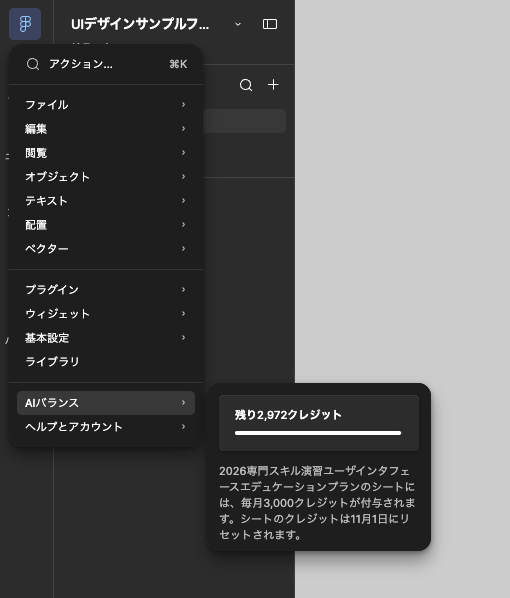
サブメニューには、残りのクレジット量がバーと数字で表示されます。その下には、所属しているプランで毎月何クレジットが付与されるのか、次にいつリセットされるのかも書かれています。
上の画像はスタータープランの例で、「残り500クレジット」の下に「残り150/150日次クレジット」という1日あたりの残量も表示されています。ちなみに、学生や教員が使用できる教育プランの場合は日次の表示がなく、月間の残量だけが表示されます。
プランごとのクレジット量と制限
AIバランスの画面で表示される内容は、プランやシートの種類によって異なります。フルシート1つあたりのクレジット量は以下の通りです。
プラン | 月間のクレジット | 1日あたりの上限 |
|---|---|---|
無料プラン(スタータープラン) | 500 | 150 |
教育プラン | 3,000 | なし |
プロフェッショナル | 3,000 | なし |
ビジネス(Organization) | 3,500 | なし |
エンタープライズ | 4,250 | なし |
有料プランでも、Devシート・コラボシート・閲覧シートは月500クレジットです。
無料プランは1日150クレジットまで
無料プランでは、毎月500クレジットが付与され、1日に使えるのは150クレジットまでです。1日の上限に達した場合でも、翌日になればまた使えるようになります。月間の500クレジットを使い切らないよう、こまめにAIバランスを確認しておくのがおすすめです。
ちなみに、有料プランでも閲覧シートの場合は同じく1日150クレジットの上限があります。
教育プランは月間3,000クレジットを使用できる
教育プランでは、毎月3,000クレジットまで使えて、1日あたりの上限はありません。
ただし、月間分を使い切った場合は次のリセット日まで、クレジットを消費するAI機能が使えなくなります。授業の課題などで集中して使う時期は、残量を確認しながら計画的に使うとよいでしょう。
参考:AI credits on the Education plan(Figma ヘルプセンター)
有料プランは追加購入や従量課金で補える
有料プランでは、シートのクレジットを使い切ったあとに、チーム単位でクレジットを追加できます。方法は2種類あり、毎月決まった量を共有の枠として買い足すサブスクと、使った分だけ支払う従量課金があるようです。
消費される順番は、シートのクレジット、サブスクリプションのクレジット、従量課金の順です。どちらも管理者が管理画面の「AIクレジット」から設定し、従量課金には月ごとの支出上限を決められます。個人でAIバランスを見て残りが心もとない場合は、チームの管理者に相談するとよいでしょう。