PCゲーマーがデスク環境で買ってよかったもの2026
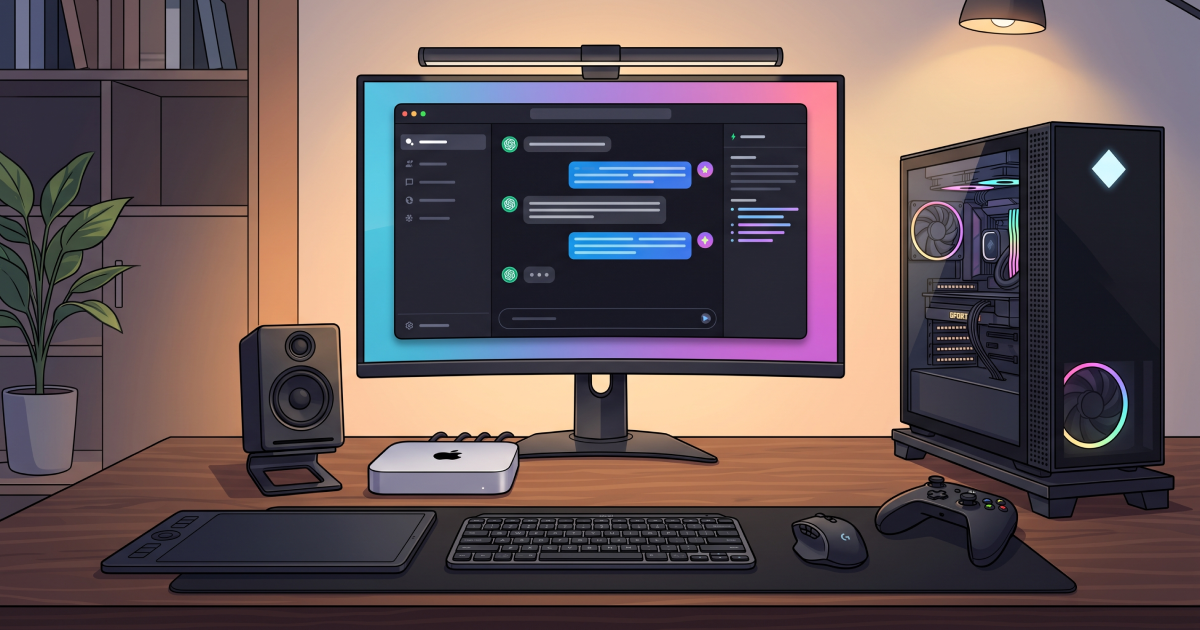
この記事では、当サイトのオーナーの@wentz_designが仕事環境兼ゲーミング環境として、2026年9月現在でLLMなどのAIツールを活用した開発やゲーミングPCやコンソール機(Switch2やPS5)との併用で活用している以下のガジェットを紹介します。
また、今年のベストバイの一つとして、Switch2でBluetoothキーボードを使用する方法も紹介していますので参考にしてください。
以前紹介して現役・殿堂入りのものもあれば新調したものも含めて紹介します。
デスクトップPC(ゲーミング+ローカルLLM起動など)
デスクトップミニPC(サブスク系LLMの常駐など)
ラップトップPC(普段使い+上記のリモートアクセスなど)
ゲーミングディスプレイ
HDMIケーブル
HDMIハブ(切替機)
USBケーブル(3.0m)
ケーブル収納スリーブ
Bluetoothスピーカー
Bluetoothキーボード+USBドングル
有線マウス
ゲームコントローラー
デスクマット
デスクライト
ドッキングステーション
ワイヤレス充電機
ポット
コースター
リモートワーク中心のIT系の会社員(デジタルプロダクトデザイナー)の仕事や趣味が反映されていますので、近しい環境の方の参考になればと思います。
この記事のターゲット
PC作業がメインのリモートワーカー
リモートワークのデスク周りの環境を見直している方
PCでオンラインゲームをプレイするゲーマーの方
デスクトップPC(ゲーミング+ローカルLLM起動など)
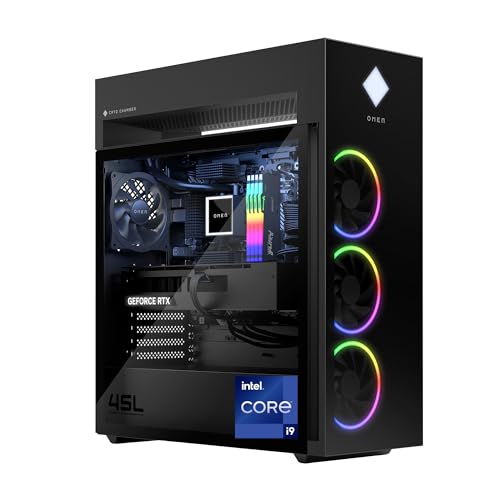
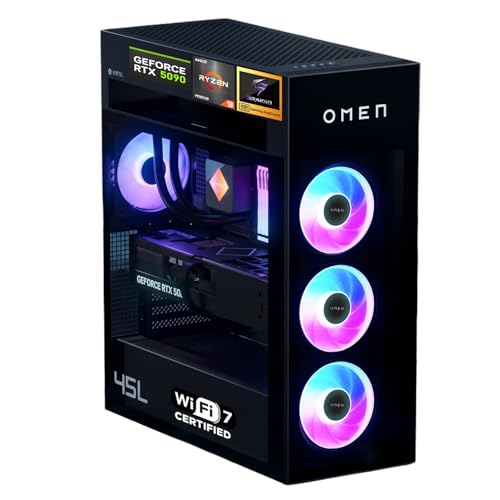
現在メインで使用しているゲーミングPCは、HPのBTOモデル「OMEN 45L」です。少し古いモデルなので、公式では現在は販売終了しています。主にFF14やモンスターハンターワイルズ、インディーズ系のゲームやRPGなど様々なユースケースで使用しています。GPUはGeForce RTX 4090です。
最近ではゲーミング用途以外にも、ローカルLLMの常駐などのAIの実験機としても使用しています。


最新モデルは「OMEN MAX 45L」というモデルで、5090が乗ってるようです。
デスクトップミニPC(サブスク系LLMの常駐など)
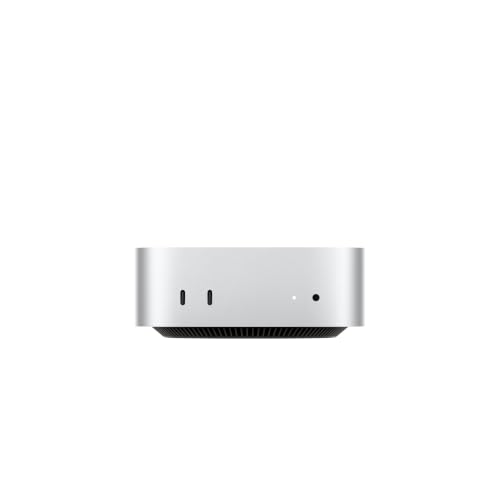
2026年9月22日発売の、M5 Proチップが搭載されたMac miniをサブPCとして利用しています。
用途は、CodexやClaudeなどのサブスク系LLMを常駐させ、ローカル作業が必要な重めの開発や、スケジュールやルーティンなどで起動中に実行が必要なタスクを実行させています。
こちらは、電源ケーブルと有線LANのみ接続されているため、最初のセットアップ以外ではディスプレイやトラックパッドなどは接続していません。代わりに、リモートデスクトップ系のツールを使用して、後述のMacBookAirからリモートで操作するヘッドレスPCとして運用しています。
ラップトップPC(普段使い+上記のリモートアクセスなど)
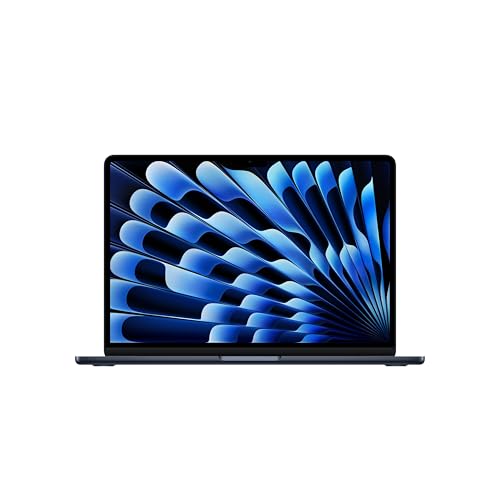
ラップトップは、MacBookAir M4(2025)を使用しています。現在の新型はM5チップ搭載の2026年型なので、リンクはそちらで代替しています。
用途は、主にプライベートの仕事用で、Figmaや大学の資料作りなどのデスクワーク系タスクを実行するための使用しています。こちらでもClaudeやCodexは使用できるようにしていますが、基本的にはMac miniにリモート接続してそちらで実行するようにしています。
常駐でスケジュールなどを実行するために常時起動するにはラップトップでは限界があるため、Mac miniと役割分担をすることにしています。
ゲーミングディスプレイ

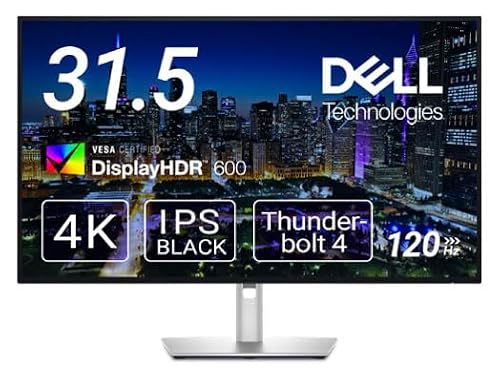
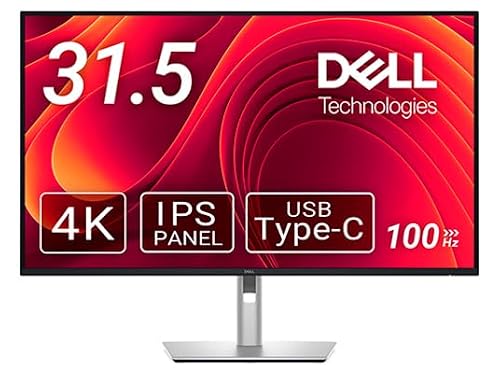
私はデスクトップゲーム環境でDell G3223Qを使用しています。こちらは2年以上使用していますが、ほぼ毎日使っていても問題なく使用し続けられています。
RTX4090など高性能なGPUを使用している場合で、4K 120Hzといった高繊細な環境でゲームをプレイしたい場合におすすめです。
デュアルディスプレイ・トリプルディスプレイなど、複数ディスプレイでの使用を想定している場合、このディスプレイはMST(デイジーチェーン接続)には対応していないため注意が必要です。
仕事用のMacbookなどでUSB-C一本で充電と映像出力で使いたい場合は、後述のドッキングステーションを使うことをおすすめします。
ただし、現在はメーカーが販売終了しているため在庫に限りがあるようです。なので、私が次買い換えるならこの辺り、という似たスペックの後継機種を参考として置いておきます。
HDMIケーブル
私の環境ではゲーミングディスプレイとPCやコンソール機との物理的な距離が遠いため、以下のHDMIケーブルを使用しています。

HDMIも、USBと同じく規格が複雑で長さに比例して品質が不安定になりやすいため、5.0m以上のケーブルはやや博打感がありますが、今回のものは今のところ品質も問題なく、映像が不安定になることは少なく満足しています。
HDMIハブ(切替機)
HDMI切替機は以下のものを使用しています。自動切り替え機能があるため、スイッチを押したりリモコンで切り替える操作が不要です。

ゲームPCからメインディスプレイに接続する際に、同じ棚にNintendo Switchを設置することにしたため、長距離のHDMIケーブル(5.0m)を共有できるようにHDMIの切り替えハブを使用しています。
USBケーブル(3.0m)

7のUSBハブをゲームPCと接続するためのUSB 3.0 type c Gen2の延長ケーブルです。USB3.0の規格は訳がわからないほど複雑なので、単純に3.0に対応しているものを使えば良いというわけではなく、それぞれ仕様が異なるためamazonの商品説明では正確でない情報や誤った情報が書いてあることも多いです。
さらに、1.0m以上のtype cでGen2に対応したケーブルを探すのは至難の技で、高価な業務用を買うか、コスパの良さそうなものを博打で買うかの2択になってきます。私は後者でこちらのケーブルを選択しましたが、今のところ問題なく使用できています。
掲載してから2年以上接続したままですが、現在も問題なく使用できています。
ケーブル収納スリーブ
PCやコンソールがデスクから離れていたり、複数のケーブルをディスプレイに繋ぐ際に、ケーブルを束ねるために使用します。
ひとまとまりにしておくことで、裏からの見た目がスッキリします。また、犬や猫などのペットがいる場合にケーブルをかみづらくなり保護できます。

ドッキングステーション(USB-Cハブ)
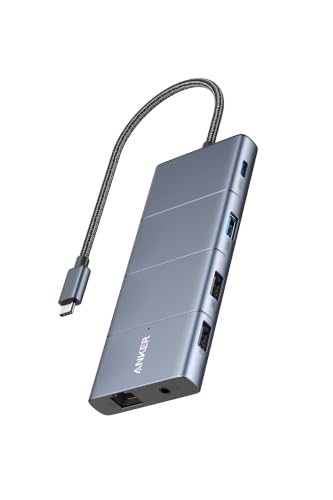
前述のゲーミングディスプレイと、仕事用のディスプレイを一本のUSB-Cケーブルで映像出力するために、私はAnker 563を使用しています。
こちらも、2年以上ずっと稼働していますが、ごく稀に帯電などの影響で不安定になることがありますが、しばらく電源を落として放電し再接続すると直ります。
私はディスプレイ2枚(HDMI)とMacbook(USB-C)を接続しており、電源供給用のPD入力(USB-C)を同時に接続することで、電源供給しながら2枚のディスプレイに1本のUSB-Cケーブルで出力する環境を構築しました。
この方法であれば、MSTに対応していないディスプレイであっても同時に出力できるようになります。
注意点として、Macbookで使用する場合「Silicon Motion ドライバ」のインストールが必要になります。

こちらも、タイミングによっては売り切れているようなので、参考までに代替機種を紹介します。
指紋認証(Windows hello対応)とUSB延長ケーブル
タワー型のデスクトップPCなどの場合、PCのログインにはキーボードでPIN入力するなどが必要ですが、指紋認証ユニット(USB)を使用することでワンタッチでスリープ状態から復帰できます。
また、パスワード管理ツールなどでパスワードを呼び出す際もワンタップで認証できますのでおすすめです。

PCと距離があるなどの場合は、以下のような延長ケーブルを併用することをおすすめします。

Bluetoothスピーカー
私はAudioengine A2+を使用しています。スピーカーのおすすめを聞かれるたびにこちらを紹介しているので、私の周りで使っている人が増えています。
このスピーカーの良いところは、ライン接続とBluetooth接続を併用できることです。ミキサー機能がついていますので入力を切り替える必要がなく、例えばPCとライン接続をしながらBluetooth接続したスマホで音楽を再生すると、入力が合成されて同時に再生することができます。(ただし、各入力の音量バランスの調整機能はありません。)

デスクに置く場合は、共振(机への振動)を防止するために以下のようなスタンドを併用することをおすすめします。

Bluetoothキーボード+USBドングル

Bluetoothで接続できるテンキーレスのパンタグラフ式キーボードで、ゲームPC用です。3機種までペアリングに対応しているため、Switch2でも使用します。
ゲームPCでは主にゲームコントローラーとマウスを使うゲームがほとんどですので、チャットに使えれば特にこだわりはありません。マウスと同じメーカーに揃えたかったのはあります。
最近では、Windows(ゲーミングPC)、Mac mini、Switch2のワイヤレスキーボードとして使用しています。実はSwitch2はBluetoothキーボードには対応していないのですが、以下のようなlogicoolのUSBレシーバーとPCなどでペアリングしておいて、そのUSBドングルをSwitch2のドックに挿せばワイヤレスキーボードが使用できます。

Switch2版のFF14をプレイする時も、このキーボードでシームレスに使えるので便利です。
有線マウス

主にFF14で使用するための側面スイッチ付きのマウスです。右手にマウス(カメラ操作)、左手にゲームコントローラ(ジョイスティックでキャラ移動)を持ついわゆるモンゴリアンスタイルでゲームをしています。
PCゲームはMMORPGを中心に20年ほどやってたりしますが、無線マウスだとコンテンツプレイ中の電池切れでパーティに迷惑がかかったりするので、有線を使用しています。
ゲームコントローラー

ゲームPCのゲーム用です。特にこだわりはありませんが、Xinputに対応していないコントローラーだと、FF14では使用できない場合があります。こちらも、マウスと同様に有線で使用します。
デスクライト
モニターの上に引っ掛けるタイプのデスクライトです。
手元で調光できるコントローラーが付属しており、明るさと色温度(電球色〜白色)を調整できます。また、環境光を検出して自動調光する機能もあります。
スタンドがないので机を広く使えるうえ、均等にデスク上を照らしてくれるため、手元が明るくなり読書灯としても優秀です。

デスクマット
デスクに敷くマットです。
キーボードやマウスを直接デスクに置いて使用すると傷がつきやすいのと、飲食物をこぼした時などに被害を最小限にできます。
こうした汚れは、デスクや周辺機器をメルカリなどで中古で売却するときに、以外と価格を下げる要因になるんですよね。

ポット
無電源のいわゆる魔法瓶のポットです。
夏には氷と水を入れて、冬にはお湯を入れることでほぼ丸1日、保冷・保温効果が保ちます。
ゲーム中はつい熱中して水分補給を忘れがちですが、PC張り付いて待機する場面もしばしばあると思いますので、手元にポットがあると便利です。

コースター
ポットの水をコップに汲むと、結露して水滴がデスクやデスクマットにつくことがあります。また、熱いコップをデスクに置きっぱなしにすると輪染みの原因にもなりますので、コースターを使うことをおすすめします。