「Figmaで使える画像生成AIプラグイン「Text2Image」」のサムネイル画像
公開日: 2022.09.30  | 更新日: 2023.08.21
この記事は最終更新から2年以上経っています

Figmaで使える画像生成AIプラグイン「Text2Image」

以下は2022年10月時点での機能の説明です。現在はFacebook広告用のバナーの生成ツールに変わってしまったようです。利用にはGoogle アカウントのサインインをしてAPIキーを取得する必要があるようですのでご注意ください。

代替になるプラグインを以下の記事で紹介していますので参考にしてください。

「Figmaでテキストから画像生成できるプラグイン「AI image generator」」のサムネイル画像

Figmaでテキストから画像生成できるプラグイン「AI image generator」

今回はFigmaでプロンプト(テキスト)を入力して画像を生成できるプラグイン「AI image generator」の使い方を紹介します。手っ取り早く画像を使用したい場合や、イメージを膨らますためのコンセプトの発散などに役立ちます。 ... 続きを読む


今回は、巷で話題のテキストから画像生成を生成するAIをFigma上で使えるプラグイン「Text2Image」を紹介します。画像生成AIを試してみたい、手ごろなカンプデータがない時などに数秒で画像が生成されるので遊んでみてはどうでしょうか。

この記事のターゲット

  • Figmaで画像生成AIを試してみたい方

  • Figmaでカンプデータを探す手間を省きたい方


1. 「Text2Image」をインストールする
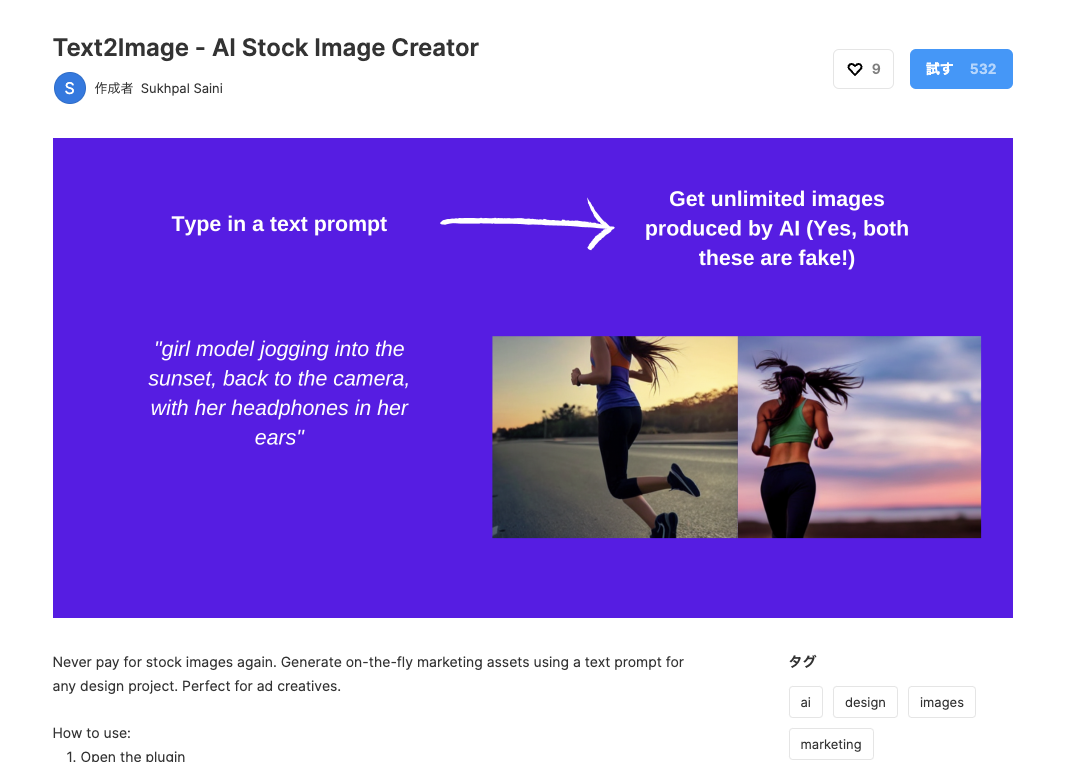
Text2Imageプラグインの起動画面

Figma Community の「Text2Image」のページからインストールします。

プラグインに関する説明と詳しいインストール方法はこちらの記事を参考にしてください。

「Figmaのプラグインのインストール方法と使い方」のサムネイル画像

Figmaのプラグインのインストール方法と使い方

今回はFigmaでプラグインをインストールする方法と使い方を解説します。あわせて、当サイトで紹介している便利なプラグインと使い方を解説したプラグイン集もまとめていますので、参考にしてみてください。 ... 続きを読む

または、Figmaの「リソース」メニューの「プラグイン」からテキスト検索で「Text2Image」を検索することでも利用できます。

Text2Imageでのプロンプト入力と生成デモ

2. プラグインを起動して画像をテキストから生成する

プラグインを起動するとポップアップウインドウが表示されるので、テキストエリア(暗くてみにくいですが)に生成したい画像のキーワードを例にならって入力します。

選択できる画像サイズは次のとおりです。

  • Medium:512x512px

  • Large:768x768px

最後に「Generate」ボタンを押すと数秒で画像が生成されます。
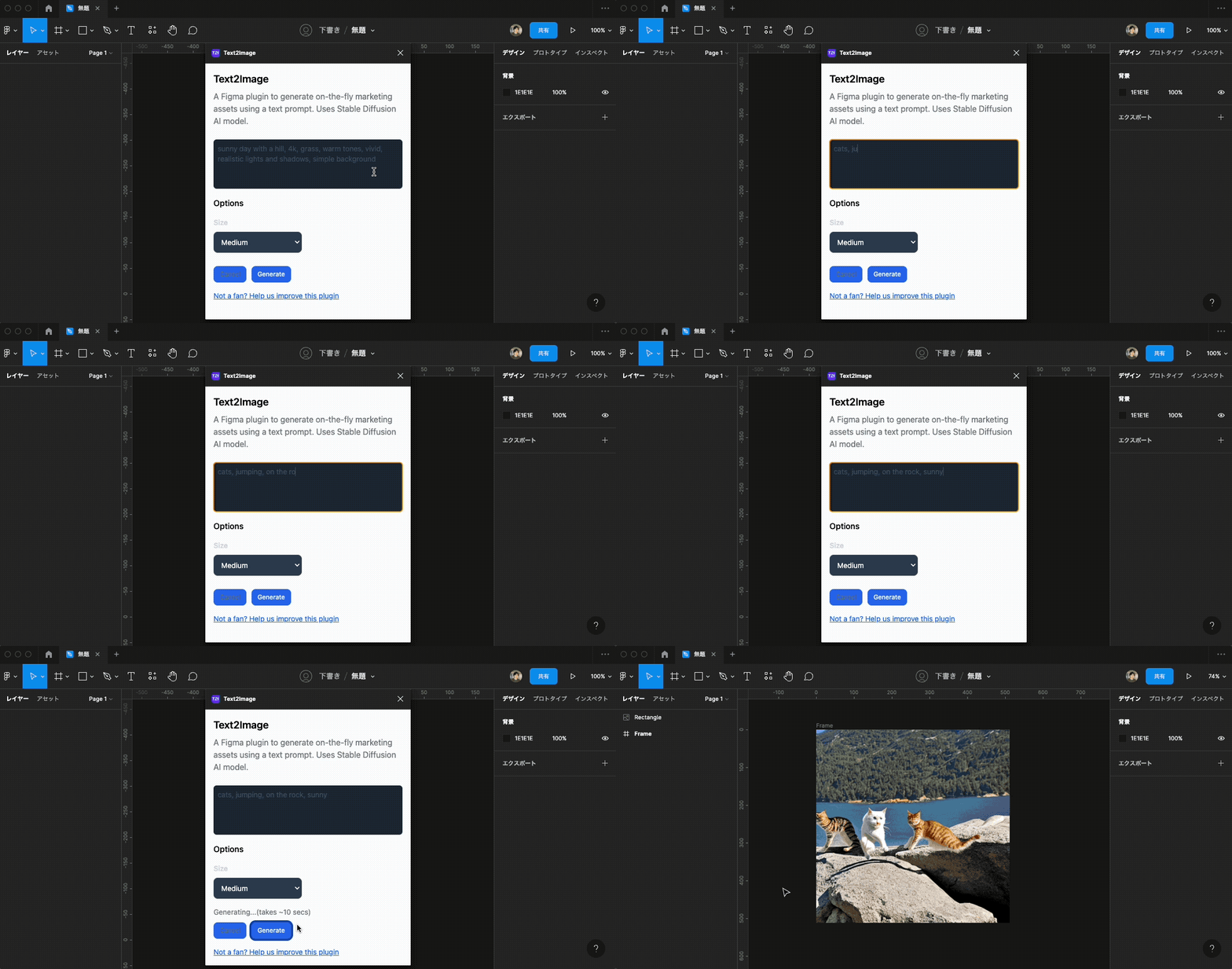
Text2Imageの生成パラメータ調整デモ

上のデモ画像で生成した画像は以下になります。

「cats, jumping, on the rock, sunny」
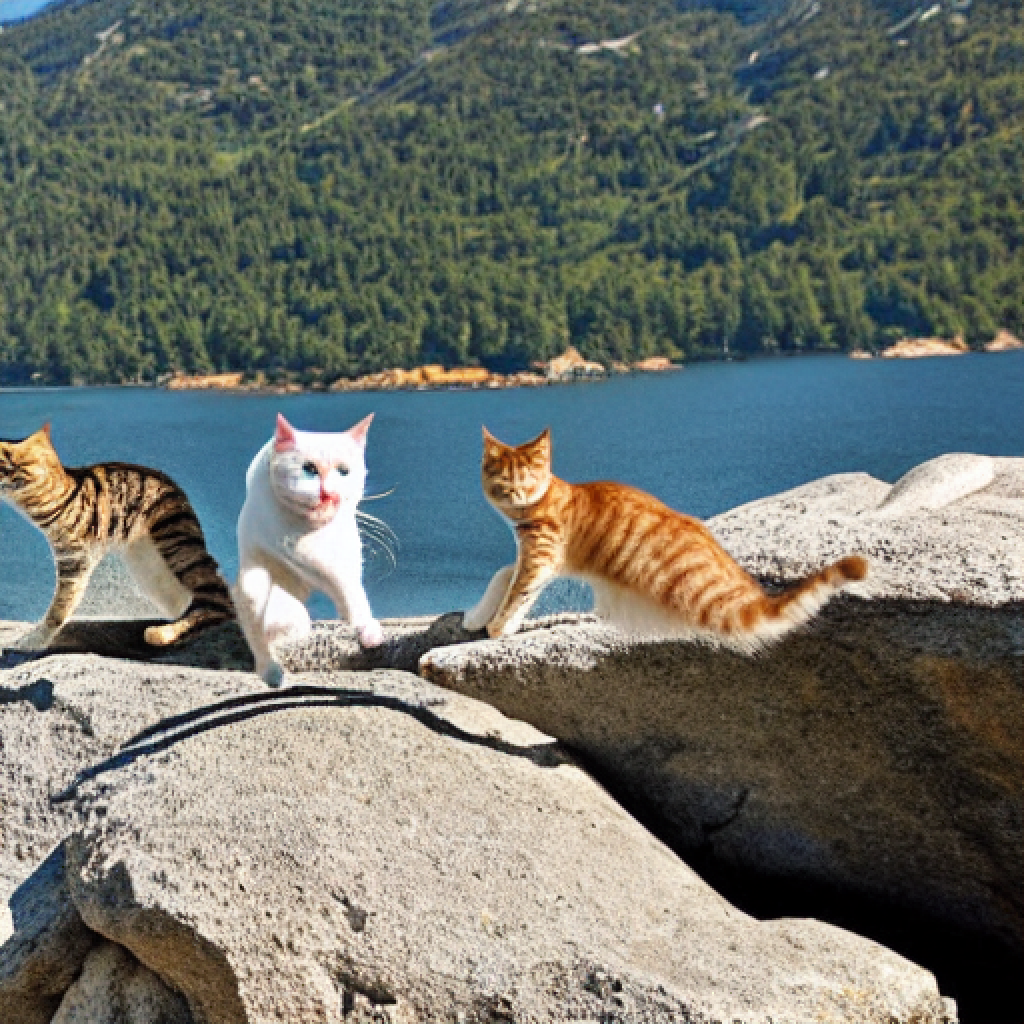
Text2Imageで生成した画像の例1

岩の上で猫っぽい何かが飛んでいる?風な画像が生成されました。

プラグインは右クリックメニューの「プラグイン」からも起動できます。
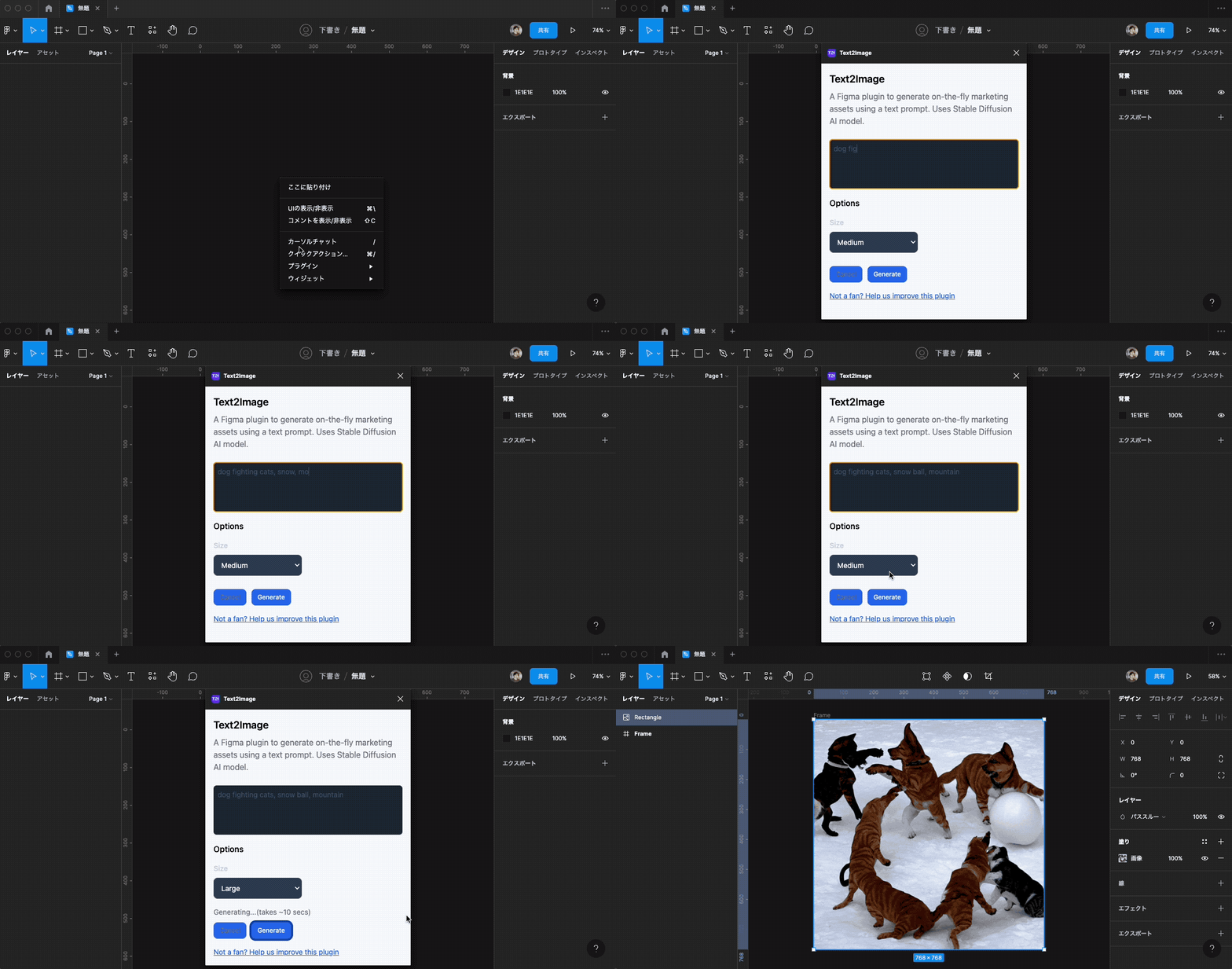
Text2Imageの応用的な画像生成デモ

上のデモで生成された画像は以下の通りです。

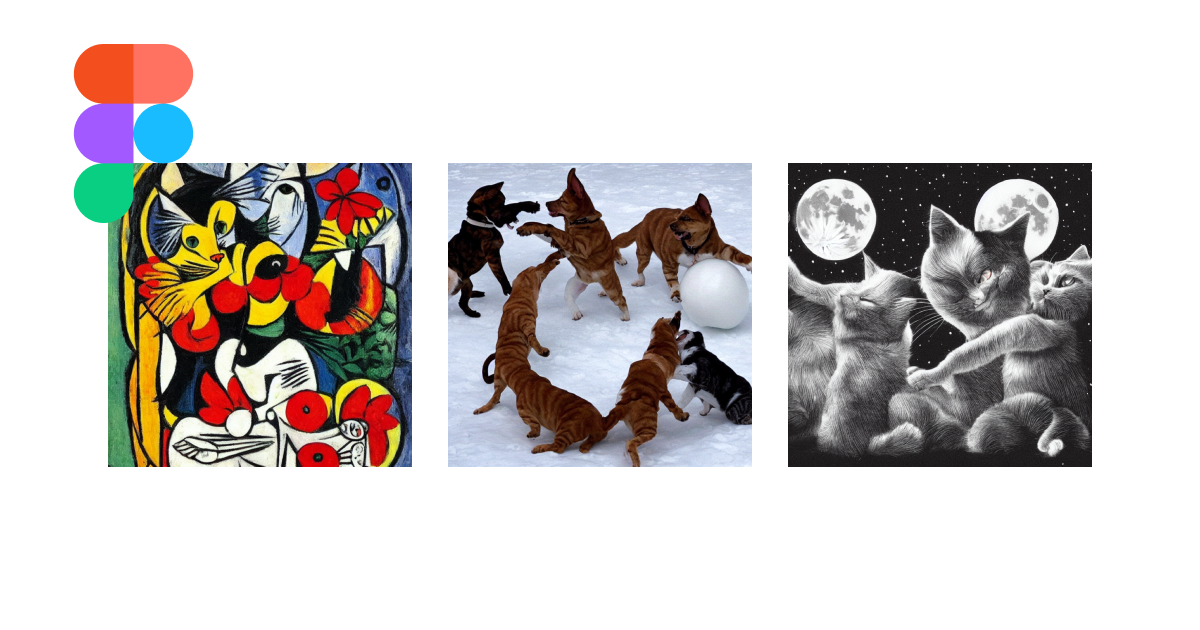
「dog fighting cats, snow ball, mountain」
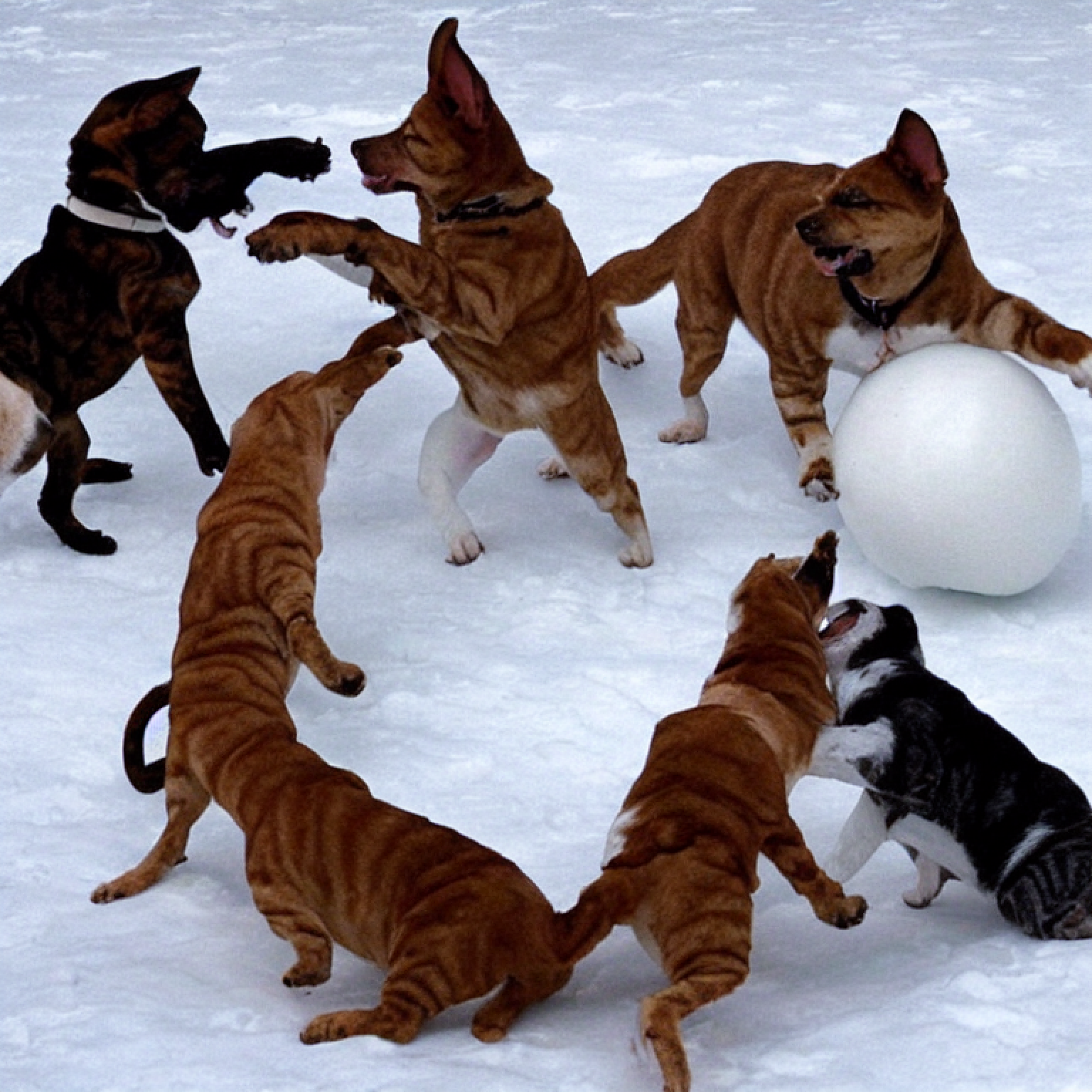
Text2Imageで生成した画像の例2

犬と猫?が雪の上で戯れているような画像が生成されました。

他にもいくつかのキーワードを試してみたので参考にしてください。

「water fall, glass water, fresh, cure」
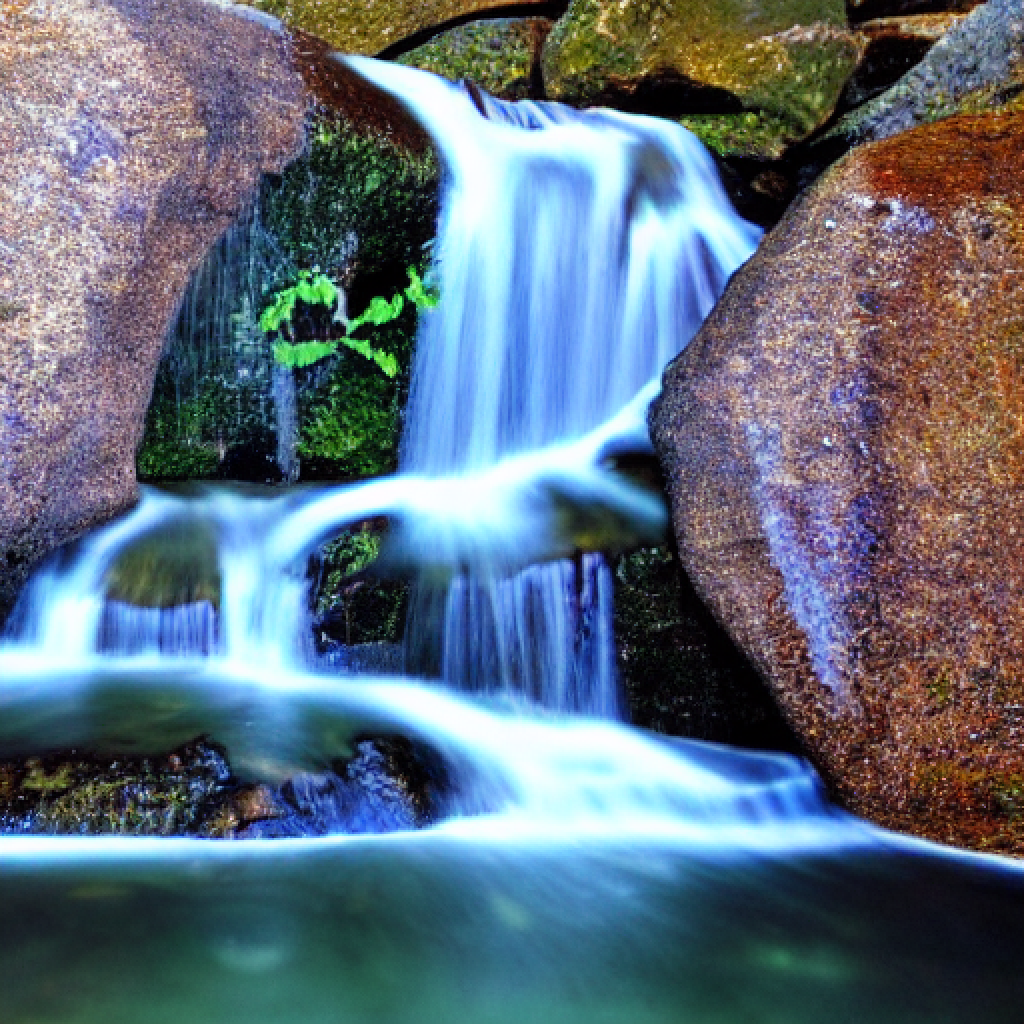
Text2Imageで生成した画像の例3

綺麗な滝の画像。

「cats, dancing, on the dance floor, moon lights」

Text2Imageで生成した画像の例4

猫っぽいものが蠢く宇宙的恐怖を感じるファンタジックな画像。

「cats, crying, flowers, picasso」
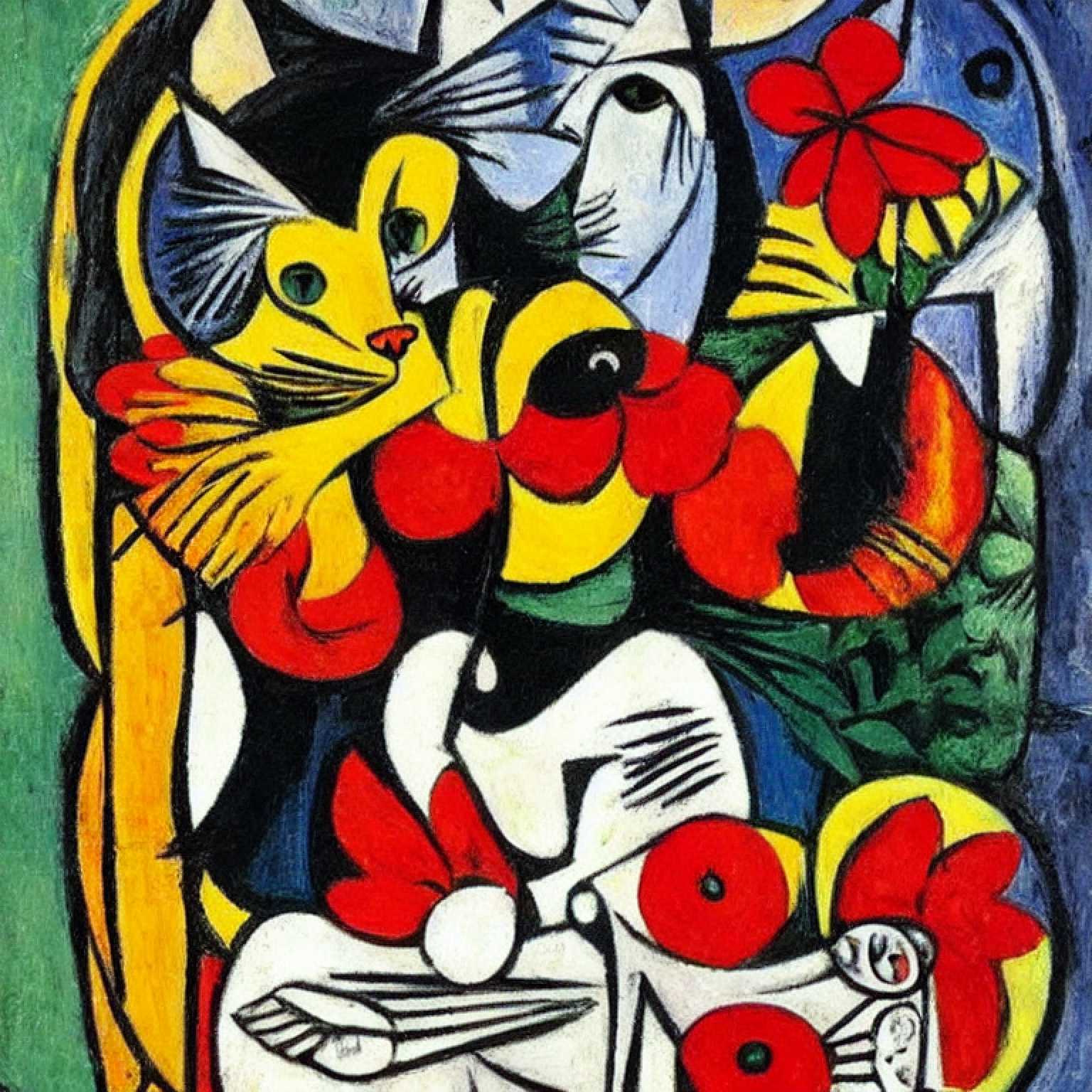
Text2Imageで生成した画像の例5

猫っぽいものと花がピカソ風に描かれた画像。

英単語を入力した方が精度が高い印象はありますが、日本語でも画像生成できます。

「犬のふりをした猫」
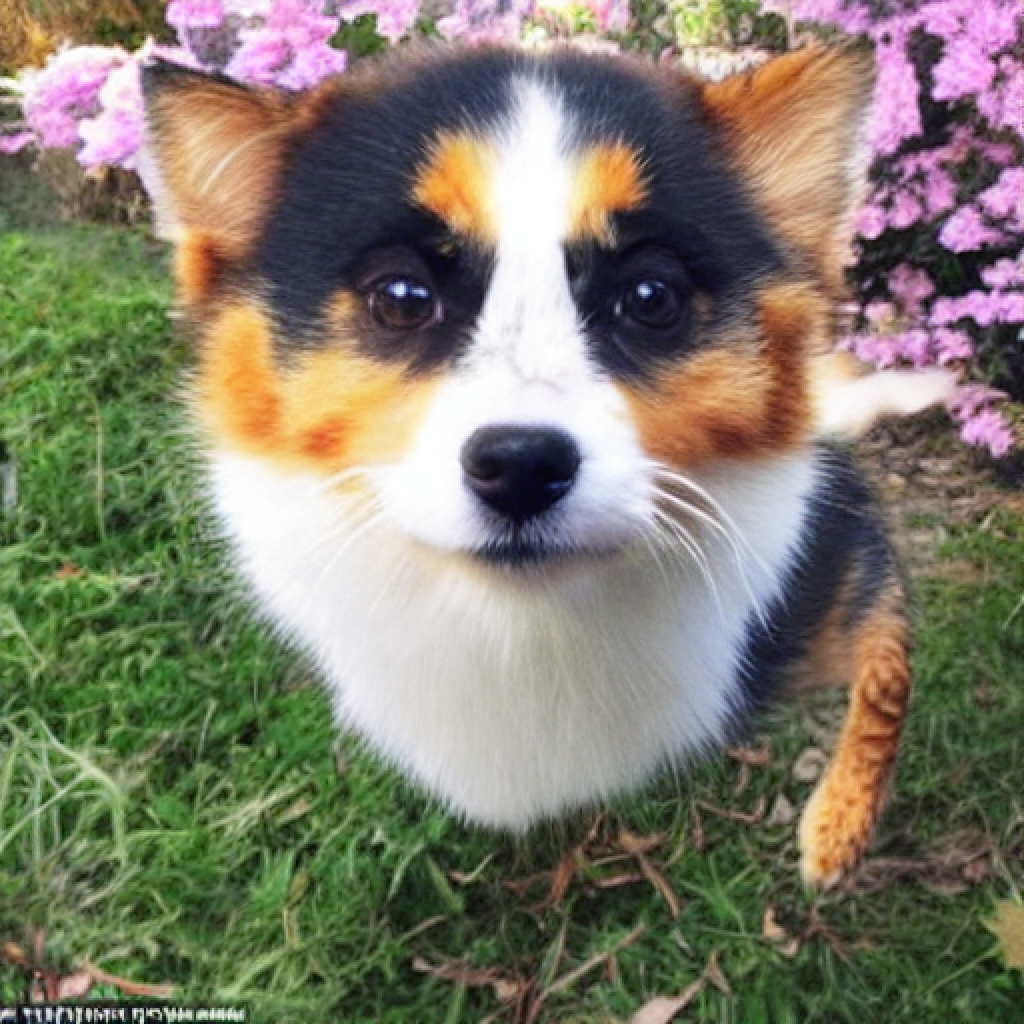
Text2Imageで生成した画像の例6

犬と猫の中間生物が生成されました。


この記事を読んだ方におすすめの記事

「Figmaでネタ画像を作るためのTips」のサムネイル画像

Figmaでネタ画像を作るためのTips

これまでFigmaの使い方やTipsを解説した記事をもとに、ネタ画像を作るのに使えそうな記事を紹介します。 ... 続きを読む

「Figmaで画像を○や□などの好きな形に切り抜く方法」のサムネイル画像

Figmaで画像を○や□などの好きな形に切り抜く方法

Figmaで画像をトリミングしたり、好きな形にくり抜く方法の紹介です。アプリのユーザーアイコンをデザインする際に円形にくり抜いたり、WEBやスライド資料などに差し込む画像の加工などに便利です。 ... 続きを読む

「Figmaで写真やイラストの背景を簡単に切り抜き・透過する方法」のサムネイル画像

Figmaで写真やイラストの背景を簡単に切り抜き・透過する方法

今回は、Figmaで画像から背景を簡単に切り抜いてくれるプラグイン「Remove BG」の紹介です。画像を組み合わせてコラージュ画像を作りたい時や、写真から人物を抜き出したい時などに便利なプラグインです。 ... 続きを読む

今回は、デスクまわりの作業環境を少しずつ整えてきた中で、実際に使っていて満足度の高かったアイテムをまとめて紹介します。

最新の記事を見る
広告
この記事を書いた人
うえんつ
B2B領域のSaaS・アプリケーション開発などを組織で取り組むことが得意なプロダクトデザイナーで、このブログのオーナーです。
今の関心事
Figma・UIデザイン・UXリサーチ・QOL・旅行
今回は、デスクまわりの作業環境を少しずつ整えてきた中で、実際に使っていて満足度の高かったアイテムをまとめて紹介します。
広告