Figmaのオートレイアウトの使い方まとめ(2026年11月)
今回は、Figmaのオートレイアウトの使い方を、2026年11月時点の画面と仕様に合わせてまとめて紹介します。
2023年に書いた基本の記事から、グリッドでの並べ方や自動の間隔の選択肢が増え、2026年7月には動きそのものがCSSのFlexboxに近い仕様へ変わりました。
この記事のターゲット
これからFigmaのオートレイアウトを覚える方
数年前に覚えた知識のままオートレイアウトを使っている方
CSSで実装する前提で画面をデザインする方
オートレイアウトとは?
オートレイアウトは、フレームの中の要素を並べるルールをあらかじめ決めておき、文字や要素が増減しても自動で並び直してくれる機能です。CSSのFlexboxやGridに近い考え方で、ボタンやカード、一覧画面など、ほとんどのコンポーネントで利用されます。
並べ方は、右サイドバーの「フロー」のアイコンから、縦(垂直)・横(水平)・グリッドを選びます。縦と横は要素を一列に並べ、グリッドは列と行のマス目に並べます。
考え方の基本は、以前の記事でボタンやカードを例に紹介しています。


オートレイアウトを追加する
まずは、オートレイアウトを追加する手順です。
1. まとめたい要素を選択する
例として、長方形とテキストがバラバラに置かれたボタンを用意しました。この2つをまとめて選択します。
2. Shift+Aを押す
選択した状態で「Shift+A」を押すと、要素がオートレイアウトのフレームで囲まれ、右サイドバーに「オートレイアウト」の設定が出ます。
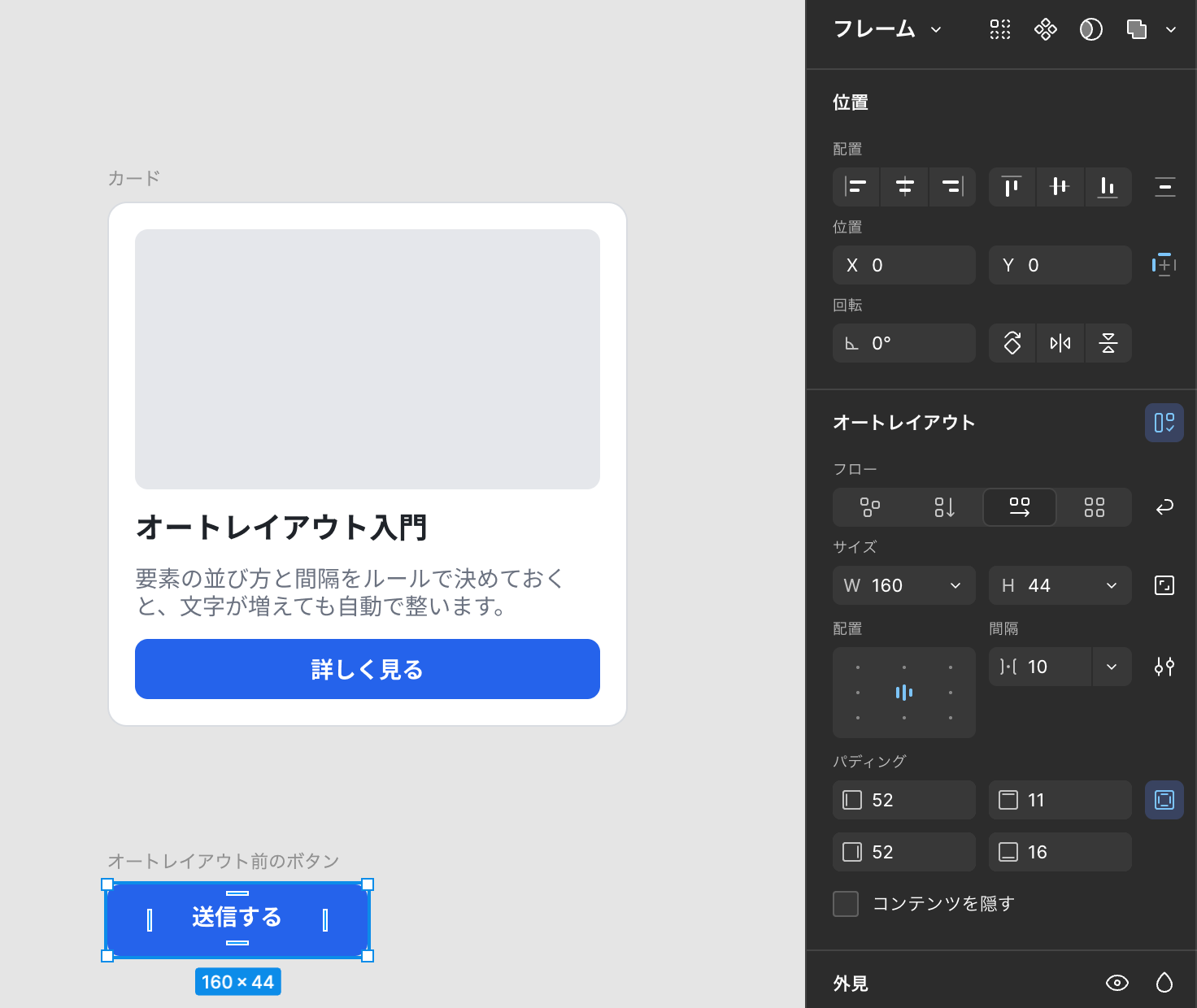
今回の例では、背景にしていた長方形はレイヤーとしては消え、フレームの塗りに置き換わりました。パディングも、元の長方形とテキストの位置関係から自動で入っています。数値が中途半端なときは、ここで整えておきましょう。
ちなみに、オートレイアウトを外したいときは「Option+Shift+A」(Windowsは「Alt+Shift+A」)で削除できます。
間隔と余白を設定する
オートレイアウトのフレームを選択すると、右サイドバーに「間隔」と「パディング」の欄が出ます。
間隔を数値で決める
「間隔」は、並んだ要素同士のすき間です。8や16など、数値で決めておくのが基本です。
パディングはCSSの書き方でも入力できる
「パディング」は、フレームの内側の余白です。上下左右を個別に入れるほか、CSSのショートハンドのようにカンマ区切りで「16, 24」と入れると上下16・左右24、「8, 16, 24, 32」と入れると上・右・下・左の順に入ります。
CSSで実装する前提なら、エンジニアに渡すときの数値とそのまま揃うので便利です。
自動の間隔は「間」「均等」「周囲」から選ぶ
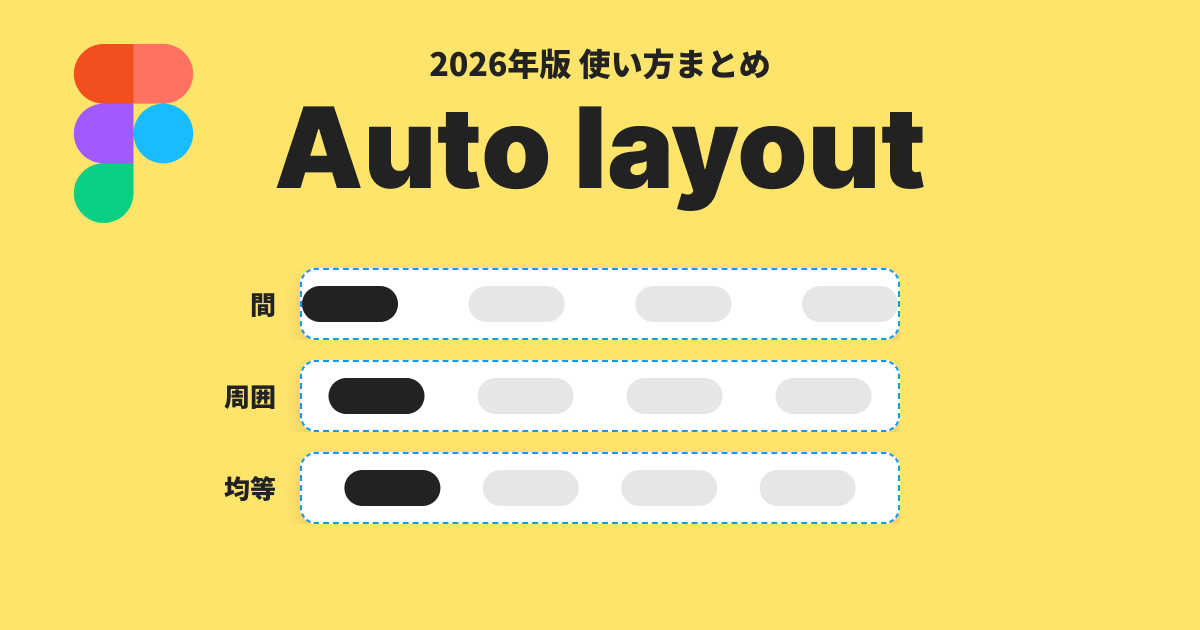
間隔を数値ではなく「自動」にすると、フレームの幅に合わせてすき間が配られます。2026年の更新で、自動の間隔の配り方を「間」「周囲」「均等」(英語UIでは Between・Around・Evenly)から選べるようになりました。
違いは、フレームの端に余白を取るかどうかです。以下はタブバーで比べたものです。
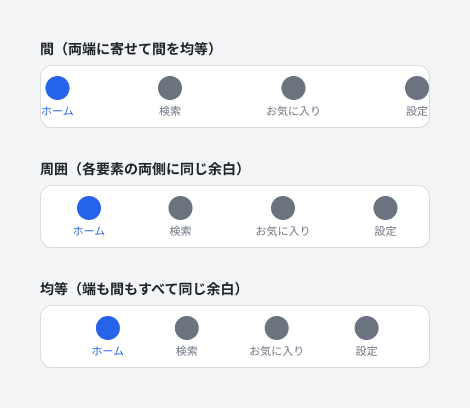
「間」は両端の要素をフレームの端に寄せて、間だけを均等に空けます。これまでの既定の動作が、この名前になりました。「周囲」は要素と要素の間が端の余白の2倍になり、「均等」は端も間もすべて同じ幅になります。
CSSの justify-content でいうと、「間」は space-between、「周囲」は space-around、「均等」は space-evenly にあたります。タブバーやページ送りのように、端の余白の有無で見た目が変わる部品で使い分けるとよいでしょう。
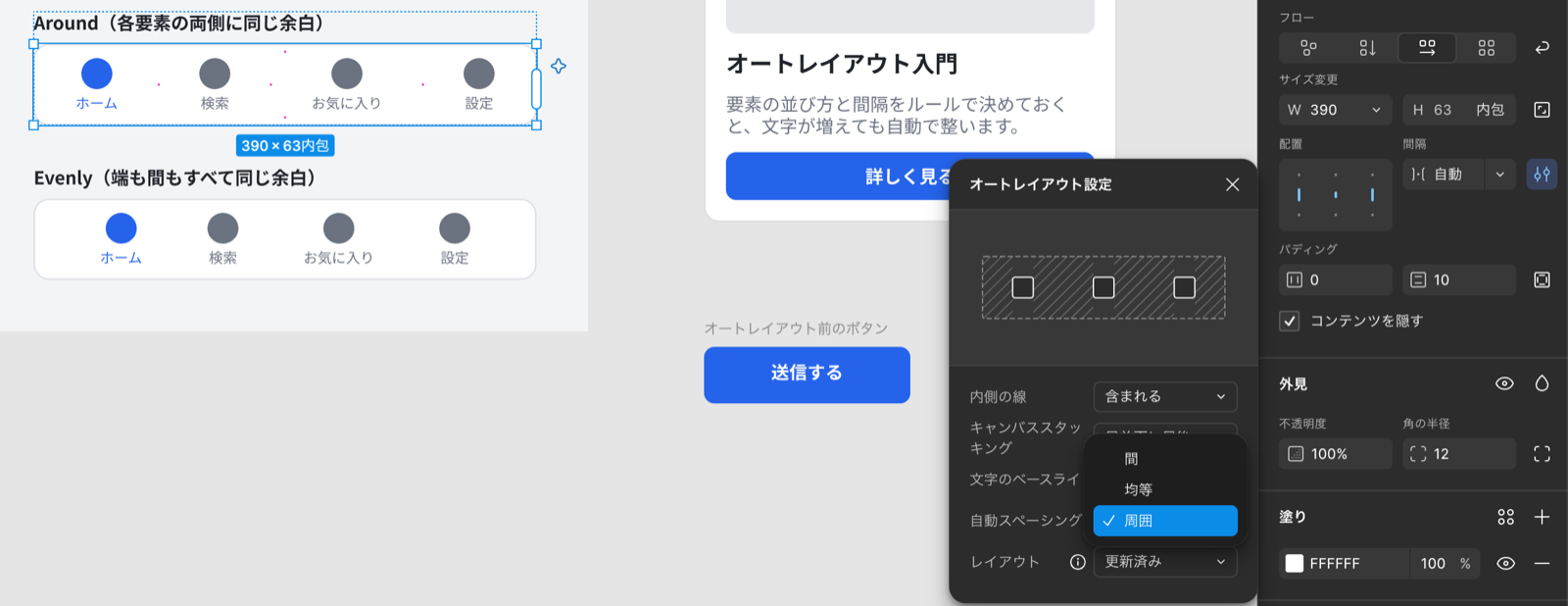
選ぶ場所は、間隔の欄の右にあるアイコンから開く「オートレイアウト設定」です。その中の「自動スペーシング」のメニューで切り替えます。
参考:Responsive spacing across design and CSS(Figma Forum)、Use the horizontal and vertical flows in auto layout(Figma ヘルプセンター)
サイズの決め方
オートレイアウトの中の要素は、幅と高さをそれぞれ以下の3種類から選びます。
設定 | 動き | CSSでいうと |
|---|---|---|
固定 | 数値で決めた大きさのまま |
|
コンテンツを内包 | 中身の大きさに合わせて縮む・広がる |
|
コンテナに合わせて拡大 | 親のフレームの空きを埋める |
|
ボタンのラベルが長くなったときに幅が広がってほしいなら「コンテンツを内包」、カードの中のボタンをカード幅いっぱいにしたいなら「コンテナに合わせて拡大」を選ぶ、という具合です。
最小幅と最大幅を決める
「コンテンツを内包」や「コンテナに合わせて拡大」は、そのままだと際限なく縮んだり広がったりします。幅の欄のメニューから「最小幅を追加」「最大幅を追加」を選ぶと、上限と下限を決められます。
例のカードは、最小幅280・最大幅480にしています。設定すると、幅のメニューに「最小幅: 280」「最大幅: 480」と表示され、「最小と最大を削除」でまとめて外せます。
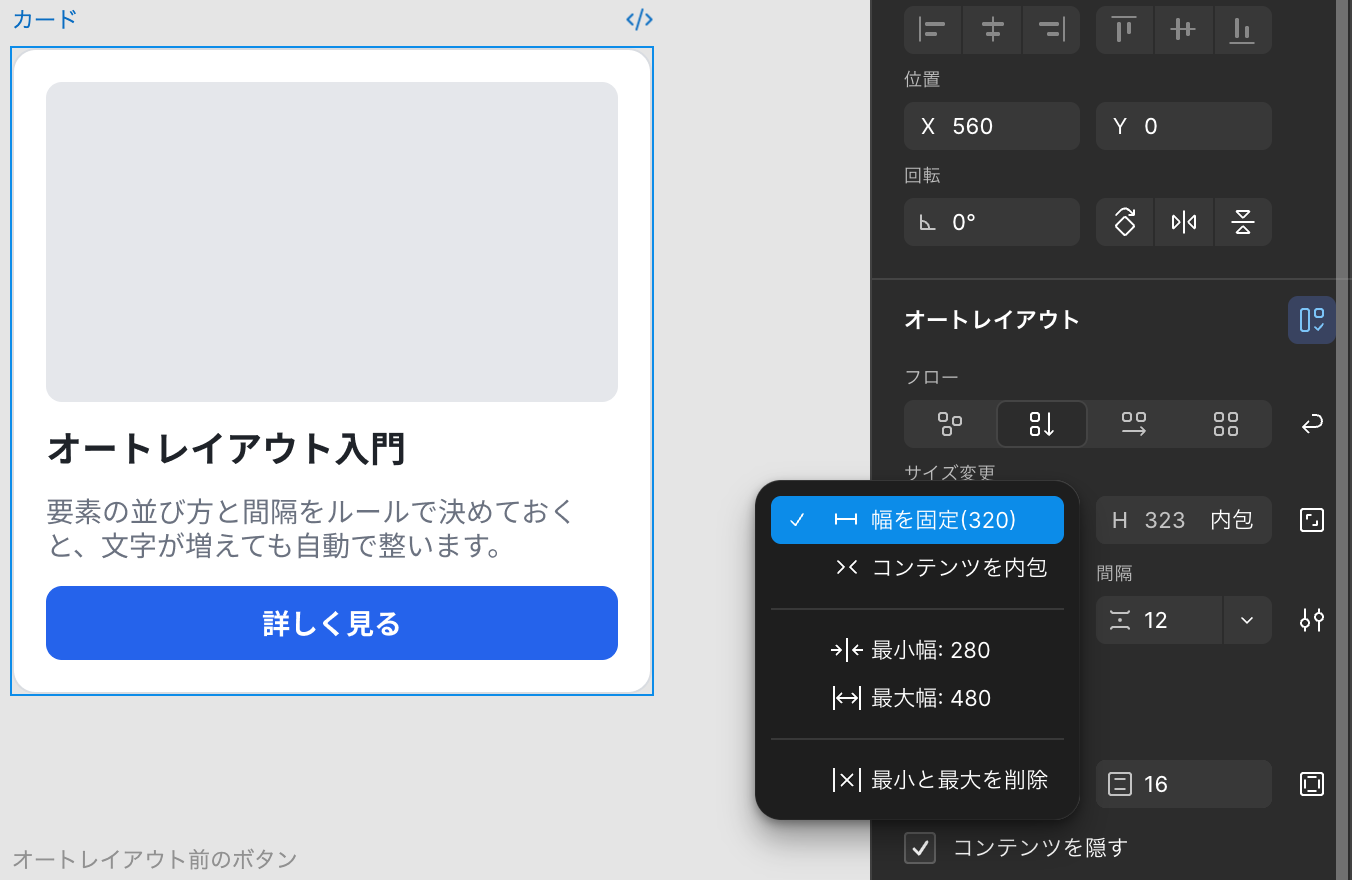
CSSの min-width・max-width と同じ考え方なので、実装と食い違いにくい設定です。
よく使う応用
ここからは、個別の記事で紹介した応用です。
機能 | 用途 | 詳しい記事 |
|---|---|---|
折り返し | 幅に収まらない要素を次の行へ送る | |
オートレイアウトを無視(旧称:絶対位置) | バッジや閉じるボタンなどを、並びから外して好きな位置に置く | |
キャンバススタッキング | 要素が重なったときに、先頭と末尾のどちらを上にするか決める | |
制約 | オートレイアウトを使わないフレームで、親の大きさに合わせて位置や大きさを変える |
重なり順の設定は、現在は前述の「オートレイアウト設定」の中にある「キャンバススタッキング」で切り替えます。「絶対位置」と呼ばれていた設定は「オートレイアウトを無視」という設定名に変わったようです。
その他の細かいテクニックは以下の記事でまとめています。
グリッドで並べる
「フロー」で「グリッド」を選ぶと、列と行のマス目に要素を並べられます。CSSのGridにあたる機能で、カードの一覧や表のように、縦と横の両方を揃えたい画面に向いています。
グリッドを選ぶと、右サイドバーに列数と行数の欄が出ます。数値を入れるか、マス目をクリックして選びます。細かく決めたいときは「グリッド設定を開く」から、列と行ごとに幅を設定します。列や行の幅は、固定の数値、中身に合わせる、残りを比率で分ける(fr)から選べます。
グリッドで表を作る手順は、以下の記事で詳しく紹介しています。

参考:Use the grid auto layout flow(Figma ヘルプセンター)
2026年7月の変更と古いファイルへの置き換え
2026年7月から、オートレイアウトの動きがCSSのFlexboxに近い仕様になりました。新しく作るフレームは新しい仕様が既定で、既存のフレームは古い仕様のまま残るような挙動になっているようです。
主な変更点
主な違いは以下の通りです。
フレームは、パディングの合計より小さくならない(最大幅を決めていても同じ)
内側の線だけがレイアウトの計算に含まれ、外側と中央の線は含まれない
自動の間隔が0未満にならず、収まらない要素は重ならずに先頭へ寄る
子が1つだけのとき、「間」は先頭に寄せ、「周囲」と「均等」は中央に置く
線の扱いの変更は、見た目に出やすい部分です。例えば、行の高さの合計ちょうどに固定したフレームに内側の線を1px付けると、線の分だけ中身が押し出され、最後の行の下が切れます。
固定の高さにするなら、線の太さの分も足す必要があります。内側の線をレイアウトに含めるかどうかは、「オートレイアウト設定」の「内側の線」で切り替えられます。
古いフレームを新しい仕様に更新する
レイアウトのバージョンは、「オートレイアウト設定」の一番下にある「レイアウト」で確認できます。新しい仕様は「更新済み」、古い仕様は「レガシー」です。既存のフレームを更新するには、フレームを選択して、このメニューで「更新済み」を選びます。
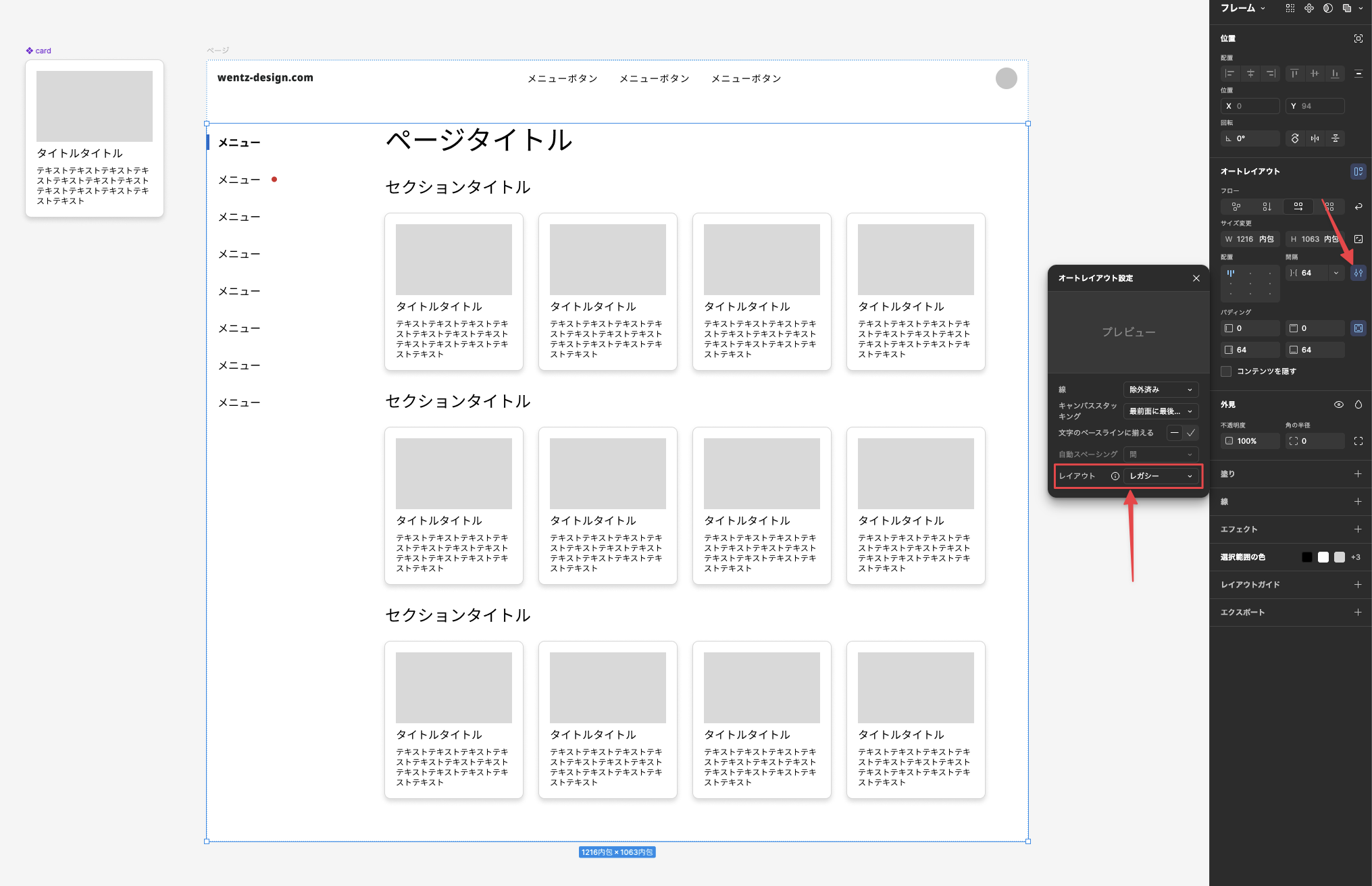
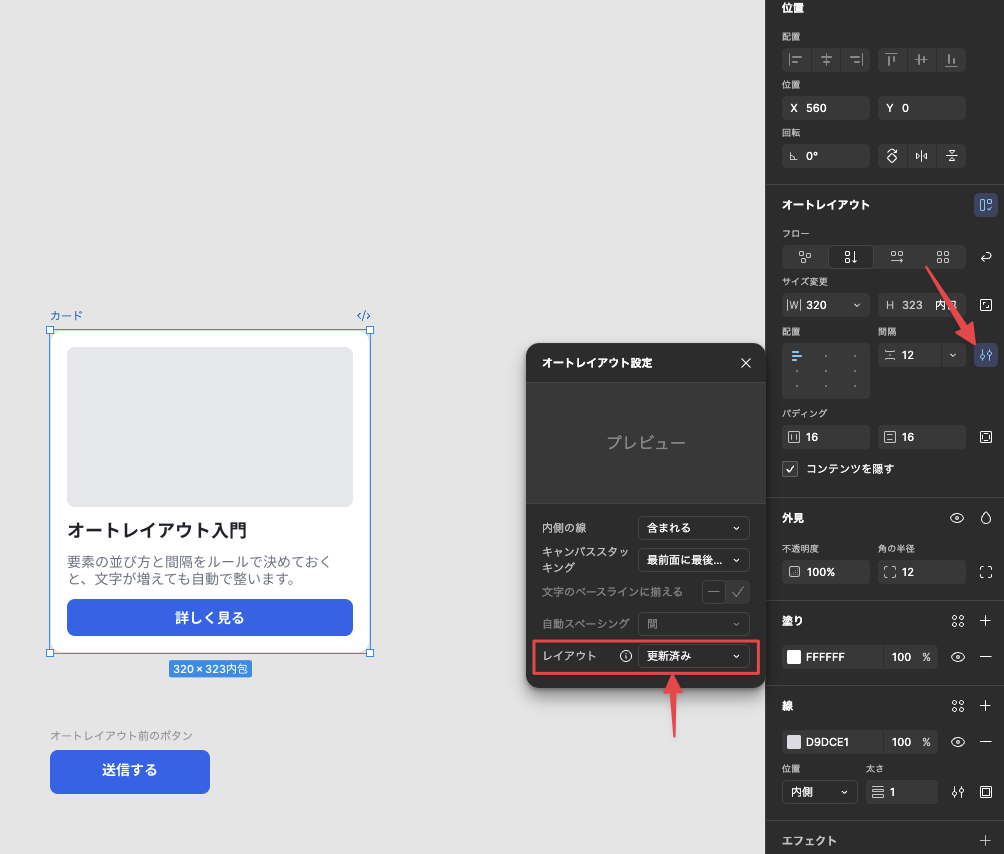
私がいうのも何様という感じですが、新旧で挙動が分かれるのがわかりづらいと思いつつ、破壊的変更を強制的に反映しなかったのは英断のような気がします。
ページ全体や選択中のフレームをまとめて更新したいときは、アクションメニューから「Update layout version for selection」「Update layout version for page」を探して実行します。
更新すると見た目が変わるフレームは、更新前に確認できます。思った通りにならなければ「Command+Z」で戻せます。
注意点として、古い仕様へ切り替えられるのは2027年1月までです。インスタンスではバージョンを個別に変えられないため、コンポーネントを更新して公開し直します。チームでライブラリを持っている場合は、更新の順番を決めてから進めるとよいでしょう。
参考:Use auto layout with CSS Flexbox in mind(Figma ヘルプセンター)
CSSとの対応
オートレイアウトの設定は、ほぼそのままCSSに置き換えられます。対応は以下の通りです。
Figmaの設定 | CSS |
|---|---|
縦・横 |
|
グリッド |
|
間隔 |
|
パディング |
|
自動の間隔(間・周囲・均等) |
|
折り返し |
|
オートレイアウトを無視 |
|
最小幅・最大幅 |
|
開発モードで要素を選ぶと、こうしたCSSを確認してコピーできます。例のカードを選ぶと、display: flex と flex-direction: column、gap: 12px、padding: 16px に加えて、min-width: 280px・max-width: 480px も出力されました。
2026年7月の新しい仕様では、コピーしたコードがFlexboxのプロパティにより素直に対応するようになったようです。