Claude Codeを使える環境と使い分け(CLI・デスクトップアプリ・Web・IDE拡張の違い)
今回は、Claude Codeを使える環境の種類と、それぞれの違いや選び方を整理します。前回のはじめ方に続く、初心者向けの内容になります。


2026年7月時点の公式ドキュメントに基づきます。Web版はリサーチプレビュー(research preview)、JetBrainsプラグインはベータ版と、提供状況が変わりやすい部分を含むため、最新の状況は記事末尾の公式ドキュメントもあわせて確認してください。
この記事のターゲット
Claude Codeに興味はあるものの、どれをインストールすればいいか迷っている方
ターミナルの黒い画面に苦手意識のある方
スマートフォンや出先のブラウザからも使えるのか知りたい方
中身はどの環境でも同じ
公式ドキュメントでは、ターミナル、VS Code、デスクトップアプリ、Web、JetBrainsの5つの環境が並べられています。この記事ではVS CodeとJetBrainsをIDE拡張としてまとめ、4つのグループで見ていきます。
どれを選んでも中身は同じClaude Codeです。公式も「各環境は同じエンジンに接続しており、CLAUDE.mdファイル・設定・MCPサーバーはどの環境でも機能する」と説明しています。
あとから乗り換えても設定や知識はそのまま持ち越せるので、自分の作業環境に馴染みそうなものから試してみてください。
CLI(ターミナル)
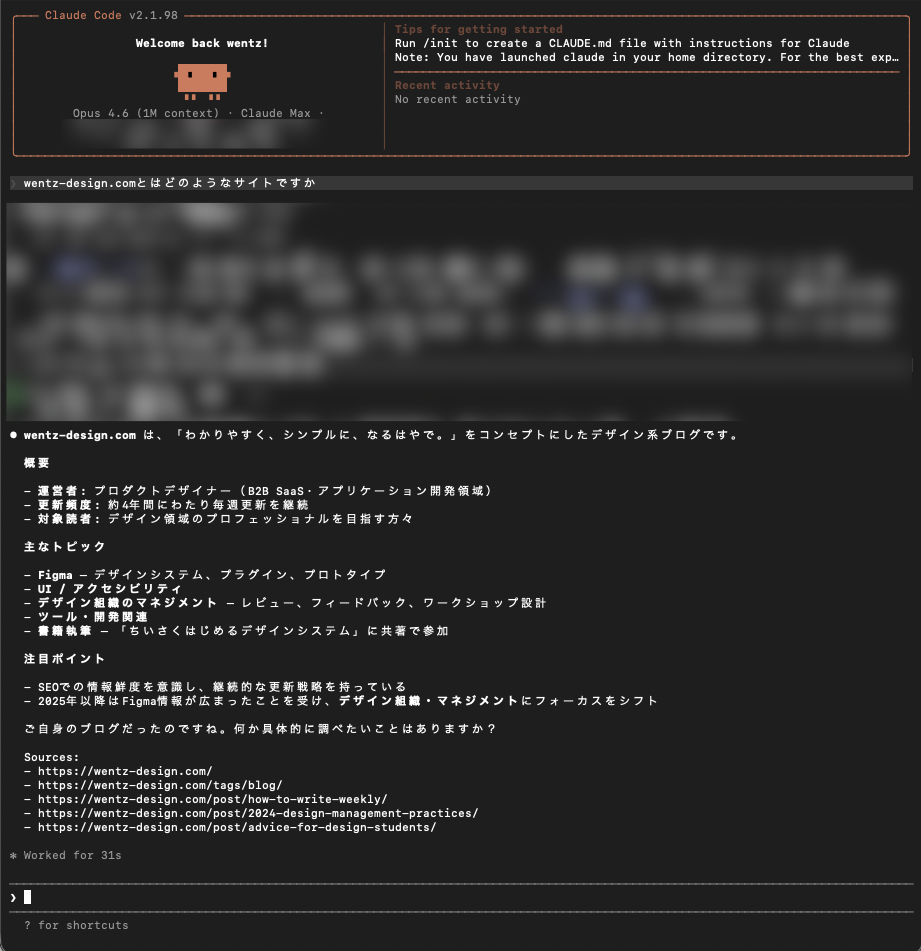
コマンドラインで動く、Claude Codeの基本形です。インストールと最初の使い方は以下の記事で紹介しています。
ドキュメントの機能説明はターミナル版を基準に書かれていることが多く、権限モードなどすべての機能が揃っています。公式は「スクリプトや自動化、ターミナル中心の作業ならCLI」という使い分けを示しています。書籍や記事の解説もターミナル前提のものが大半なので、学習のしやすさでも基準になる環境です。
デスクトップアプリ
Claudeのデスクトップアプリ(macOS / Windows、Linuxはベータ)には、Chat・Cowork・Codeの3つのタブがあり、このCodeタブがClaude Codeです。利用には有料サブスクリプションが必要です。
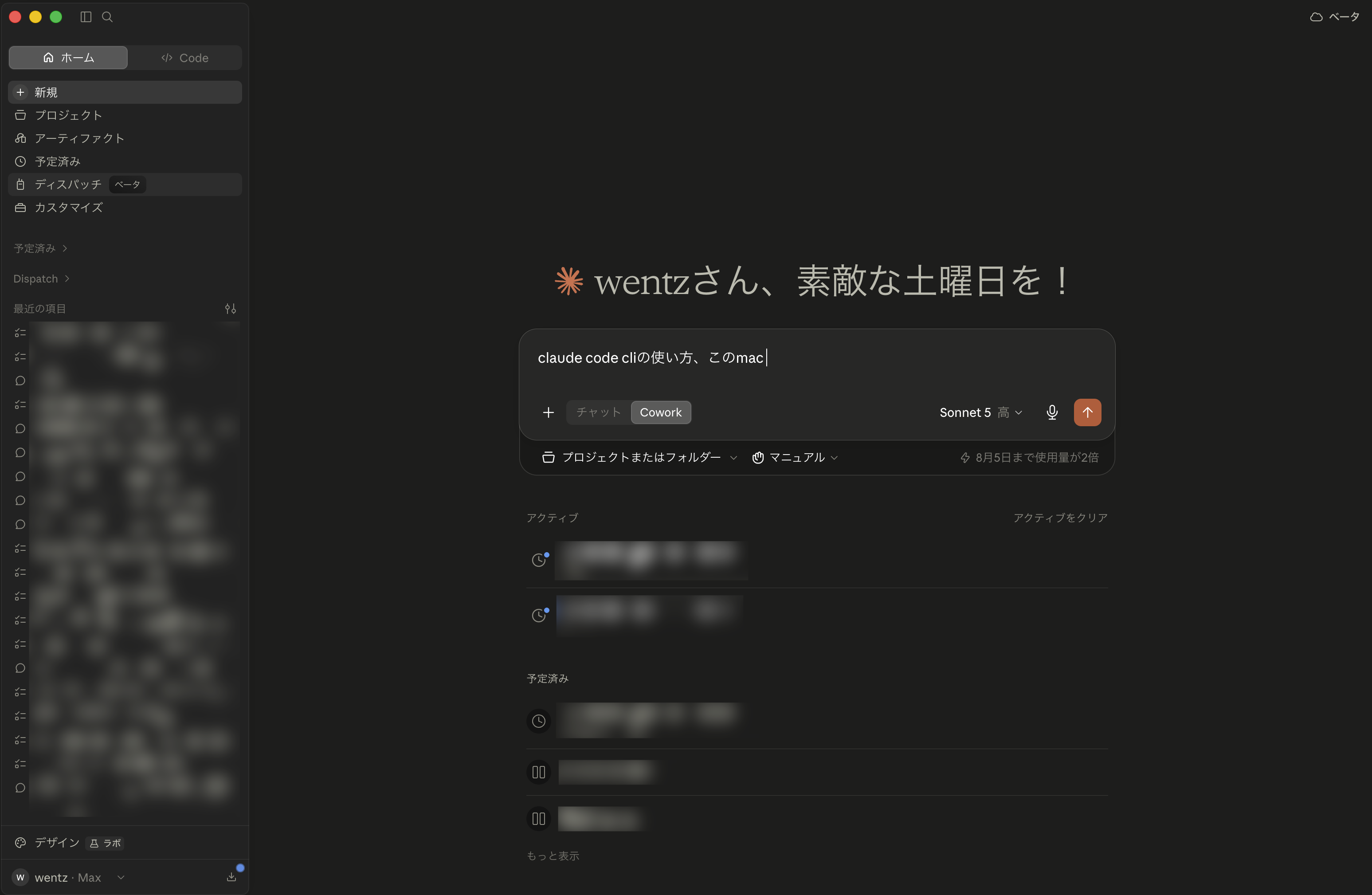
ターミナルを開かずにGUIだけで完結するのが特徴で、複数のセッションを1つのウィンドウで並行して動かせます。Gitリポジトリで使う場合は、セッションごとにワークツリー(worktree)と呼ばれる独立した作業コピーが自動で作られ、作業同士が衝突しません。
変更内容の差分を画面で見ながら確認でき、見ていないセッションの作業が終わるとOSの通知も届きます。セッションをどこで動かすかも選べて、手元のマシンのほか、Anthropicのクラウドや自分で管理するSSH接続先(WindowsではWSLも)を指定できます。
公式は「並列セッションの管理や視覚的なレビューはデスクトップ、スクリプトや自動化はCLI」という整理をしています。ターミナルやコマンドプロンプトの画面操作に不慣れな方の入口としては、まずこれが候補になります。
筆者も、基本的には利用制限までの残りトークン確認や同時並列のセッション処理の詰まりなどを視覚的に把握しやすい、という理由でデスクトップ版を使用しています。
Web版(Claude Code on the web)
claude.ai/code にサインインして使う、インストール不要の環境です。GitHubのリポジトリを接続して使います。現在はリサーチプレビューとして、Pro・Max・Teamなどのプランで利用できます。
最大の特徴は、コードが手元ではなくAnthropicのクラウド上の隔離された仮想マシンで動くことです。タスクを投げたらブラウザを閉じてもかまいません。処理はクラウド側で続きます。スマートフォンのClaudeアプリのCodeタブからタスクを送ったり、進み具合を確認したりもできます。
注意点として、ローカルの個人設定(ホームディレクトリのCLAUDE.mdや自分で追加したMCPサーバーなど)はクラウドには届きません。使われるのは基本的に、リポジトリにコミットした設定です(claude.ai側で有効化したスキルが自動で読み込まれるなど、例外も一部あります)。
公式的には、並列で進めたいタスクや、手元にリポジトリがないときの作業向けとされています。
IDE拡張(VS CodeとJetBrains)
普段使っているエディタの中でClaude Codeを使う形態です。
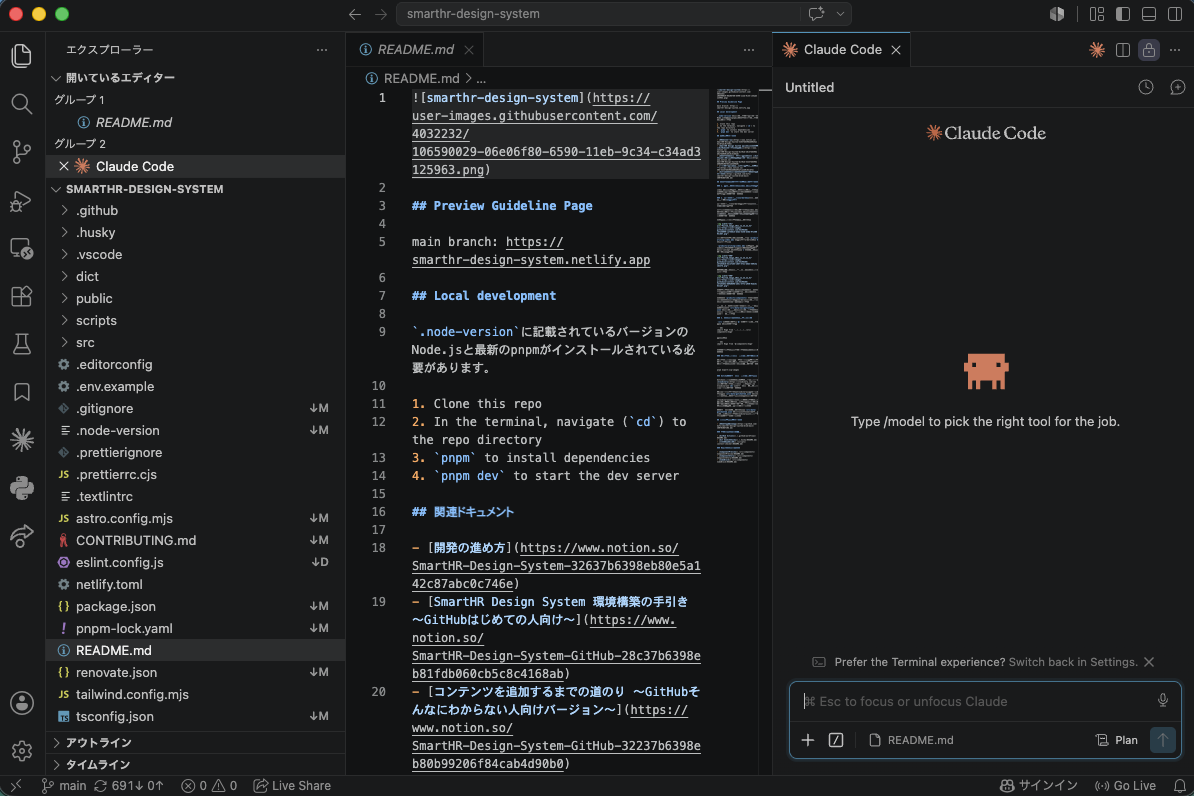
VS Code拡張はMarketplaceからインストールします。エディタ内のパネルで会話でき、変更の差分をエディタ上で並べて確認しながら承認・却下できます。拡張自体がCLIを同梱しているので、別途インストールしなくてもパネルはすぐ動きます。Cursorにも同じ拡張を入れられます。
JetBrainsプラグイン(IntelliJ IDEA、PyCharm、WebStormなど)はベータ版で、こちらはCLIを別途インストールする必要があります。プラグインは統合ターミナルのCLIにIDE連携(差分のIDE表示、選択範囲の共有など)を足す方式です。VS Codeとは仕組みが逆になっているようなので、混同しないよう注意してください。
どれから始めるか?
Claude Codeを使える環境について押さえておきたいのは次の点です。
ターミナル・デスクトップアプリ・Web・IDE拡張のどれでも、同じエンジン・同じ設定で動く
ターミナル版が基本形で、ドキュメントや書籍の説明もこれが基準
デスクトップアプリはGUI完結で、並列セッションと差分レビューが得意
Web版はクラウド実行でインストール不要。ただしローカルの個人設定は届かない
公式の比較ページには「Claude Codeの挙動はどこでも同じ。変わるのはコードが実行される場所と、ローカル設定が使えるかどうか」とあります。そのうえで、あえて目安を挙げるなら次の通りです。
普段からターミナルを使っている方は、そのままCLI
GUIで始めたい方、複数の作業を並行させたい方はデスクトップアプリ
手元に開発環境を作りたくない方、出先で使いたい方はWeb版
エディタ中心に作業する方はVS Code拡張
まずは1つ選んで、小さな作業から試してみてください。