デザイナーが気分を整えるためのおすすめデスク周りアイテム
今回は、デスクまわりの作業環境を少しずつ整えてきた中で、実際に使っていて満足度の高かったアイテムをまとめて紹介します。ゲーミング用途や在宅ワーク用途に寄せた記事は別で書いているので、今回はもう少し広い視点で、毎日の作業が心地よくなるアイテムを「整える」という切り口でまとめます。
この記事のターゲット
デスクまわりの作業環境を見直したいデザイナー・クリエイターの方
在宅での仕事環境を機能面だけでなく心地よさの面でも整えたい方
ガジェットや便利グッズが好きで、デスク環境の改善に興味のある方
目の前の景色を整える
Dell G3223Q 32インチ 4K モニター

作業環境でもっとも長い時間、目の前にあるものがモニターです。以前は25インチのQHDモニターを使っていたのですが、4Kの32インチに変えてからは作業領域の広さと文字のシャープさに明確な差を感じました。
32インチで4Kというのはスケーリング次第では文字が小さくなりすぎることもあるのですが、macOSやWindowsのスケーリングと組み合わせると、表示領域を十分に確保しつつ文字の美しさも損なわないバランスになります。デザインツールを開きながら横にブラウザを並べて作業できるので、画面の行き来が減って集中しやすくなりました。
ちなみに、モニターの選定基準としては「4K解像度」「USB-C接続対応」「リフレッシュレート60Hz以上」あたりを押さえておくとデザイン作業には十分だと思います。
BenQ ScreenBar Plus

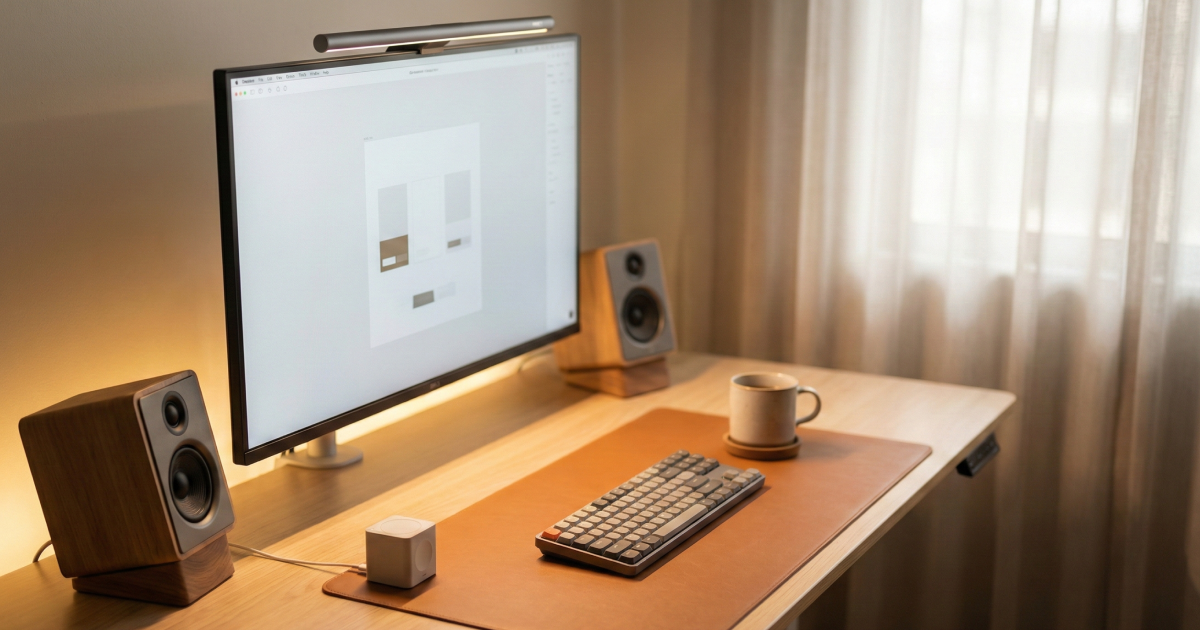
モニターの上に載せるタイプのデスクライトです。これは別の記事でも何度か紹介していますが、デスク環境の満足度を一段上げてくれたアイテムとして外せません。
通常のデスクライトと異なり、モニターに直接取り付けるのでデスクのスペースを一切消費しません。手元のダイヤルで色温度と明るさを無段階調整できるので、昼間は白色系、夜は電球色系と、作業時間帯に応じて調整できます。
デザイン作業をするうえで手元の照明環境は色の見え方にも影響するので、画面と手元の明るさのギャップを減らせるだけでも目の疲れが体感で変わります。
Philips Hue(ホワイトグラデーション + ブリッジ + ディマースイッチ)
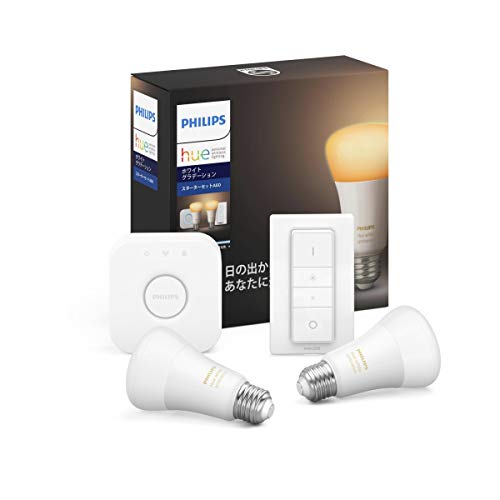
部屋の照明をPhilips Hueに置き換えています。現在はE26のホワイトグラデーション電球を4個、ブリッジ1台、ディマースイッチ(リモコン)1台という構成です。
導入のきっかけは、昼間の作業中と夜の作業中で「同じ部屋なのに居心地が全然違う」という違和感でした。天井のシーリングライトは基本的に全力で白い光を放つだけなので、夜遅くまで作業しているとどうにも目が冴えてしまう。かといって照明を消すとモニターだけが煌々と光る状態になり、それはそれで目が疲れる。
Hueの良さは、色温度と明るさをアプリやリモコンで自由に調整できるところです。午前中は昼白色寄りの明るい設定にして、夕方以降は電球色に切り替えて明るさも落とす。たったこれだけのことですが、夜の作業時の目の疲れ方が体感で変わりました。
ディマースイッチ(リモコン)は壁に貼り付けて使っています。アプリで操作するよりも物理ボタンの方が結局手早いので、普段の調光はほぼリモコンだけで完結します。アプリ側ではシーンごとのプリセットを組んでいて、「作業中」「リラックス」などボタンひとつで部屋全体の雰囲気を切り替えられるようにしています。
ちなみに、Hueのブリッジはネットワークへの接続が必要ですが、Wi-Fiではなく有線LANでルーターに接続する方式です。セットアップ時に「LANケーブルが要るのか」と少し面食らうかもしれませんが、その分だけ接続の安定性は高く、操作時のレスポンスに不満を感じたことはありません。
最初にスターターセット(電球2個 + ブリッジ + ディマースイッチ)で試してみて、気に入ったので追加で電球セットを買い足しました。最初から全部屋を一気に揃える必要はなく、まずは作業部屋だけ導入してみるのがおすすめです。
SwitchBot カーテン 第3世代 + Hub Mini
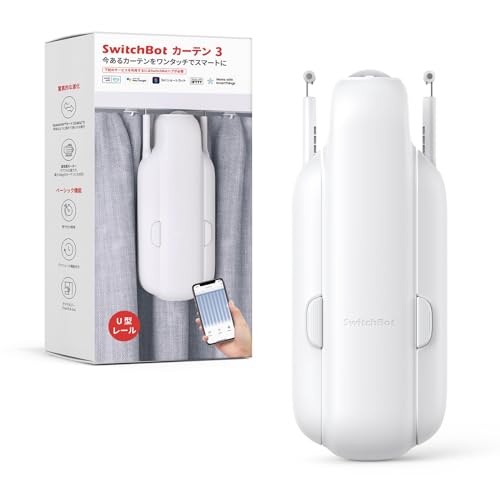
窓辺のカーテンの自動開閉に、SwitchBotカーテン第3世代とHub Miniを使っています。
これはPhilips Hueとは別の製品ですが、「部屋の光をコントロールする」という意味では同じ目的のアイテムです。Hueで人工照明を調整し、SwitchBotで自然光の取り込みを自動化する。この組み合わせで、照明環境のほとんどが手間なく整うようになりました。
SwitchBotカーテンはカーテンレールに取り付ける小さなデバイスで、スケジュール設定で毎朝決まった時間にカーテンを開けてくれます。朝日で自然に目が覚める生活が手に入るのは想像以上に快適で、目覚ましのアラームで無理やり起きていた頃とは一日の始まり方がだいぶ違います。
Hub Miniはスマートリモコンとしても機能するので、エアコンやテレビなどの赤外線リモコンをSwitchBotアプリに集約できます。デスクから離れずにエアコンの設定を変えられるのは、在宅ワーカーにとって地味にありがたい機能です。

ただし、SwitchBotカーテンの動作音はそれなりにあります。静かな部屋だと「ウィーン」というモーター音が聞こえるので、会議中に動き出すと少し気になるかもしれません。スケジュール設定で動作時間を工夫するか、会議のない時間帯に合わせておくのが無難です。
耳に届く音を整える
Audioengine A2+ ワイヤレス・パワードスピーカー

デスク用スピーカーとして2年以上使っています。結論から言うと、デスクスピーカーでこの価格帯ならかなり満足度が高いです。
有線接続(USB/AUX)のほうが音質が安定するのでゲームやPCの音声は有線で使っています。Bluetoothにも対応しており、iPhoneにしか入っていない音源を再生したい場合はこちらも使います。ミキサーが内蔵されているので、有線の入力とBluetoothの入力を切り替えの必要がなく、同時再生もできたのは嬉しい誤算でした。
音の傾向としては低音がやや控えめで中高域がクリアに出る印象で、BGMをかけながらの作業や、プロトタイプのインタラクション音の確認にちょうどいいバランスです。

デスクの上に直置きすると振動が気になることがあるので、Kantoのデスクトップスピーカースタンド S2と組み合わせて使っています。スタンドで少し高さと角度が付くだけで、耳への届き方がだいぶ変わります。
Loop Engage Plus(会話用イヤープラグ)

ノイズキャンセリングヘッドフォンではなく、あえて「耳栓」を紹介します。
在宅で仕事をしていると、集中したい時間帯に限って生活音が気になるものです。エアコンの駆動音、外の車、隣の部屋の物音。イヤホンで音楽を流して誤魔化す方法もあるのですが、それはそれで「音楽の選定」という新たな作業が発生して集中の妨げになることがあります。
Loop Engage Plusは環境音を16dB下げつつ、人の声はクリアに通すという設計の会話用イヤープラグです。耳栓というと「全部遮断する」イメージがありますが、これは違います。周囲の音量を一段だけ落としてくれる感覚で、うるさい環境を「静かな環境」に変えてくれます。
実際に使っていて特に重宝するのが、オンラインミーティングの裏で生活音が気になるときです。ノイズキャンセリングヘッドフォンだと相手の声も含めて音の処理が入りますが、Loop Engage Plusは物理的に環境音だけを減衰させるので、ヘッドフォンやイヤホンと併用もできます。あるいはイヤープラグだけ付けた状態でスピーカーから会議に参加する、という使い方もできます。
もうひとつの利点は、つけていても目立たないことです。クリアカラーを選べばほぼ見えないので、カフェやコワーキングスペースで作業するときにも使いやすい。ヘッドフォンをずっと付けていると耳が蒸れて辛くなる季節には、これだけで過ごす日もあります。
手が触れるものにこだわる
ロジクール MX KEYS mini

メインのキーボードとして使っています。フルサイズではなくテンキーレスのminiを選んだ理由は、デスクのスペース効率です。テンキーがない分だけマウスとの距離が近くなり、腕の横移動が減ります。
打鍵感は薄型キーボードの中ではしっかりした方で、長時間のタイピングでも疲れにくいと感じています。バックライトが環境光センサーで自動調整されるのも地味に便利で、夜の作業時にキーが見えなくて困ることがありません。
Bluetooth接続で3台まで切り替えられるので、仕事用PCとプライベートPC、iPadなどを1台のキーボードで行き来できるのも重宝しています。
YSAGi デスクマット

デスクマットを敷くかどうかは好みが分かれるところですが、個人的には「敷いてよかった」派です。
80cm × 40cmのレザー調のマットで、キーボードとマウスの両方をカバーできるサイズ感がちょうどいいです。マウスパッドを別に用意する必要がなくなり、デスクの見た目がすっきりします。革の質感が手に触れたときに心地よく、無垢の天板を保護する役割も果たしてくれています。
ちなみに、汚れたらウェットティッシュでさっと拭けるので、手入れの手間はほぼゼロです。
弱酸性次亜塩素酸水 除菌モーリス
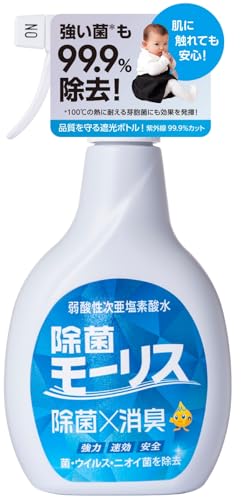
キーボード、デスクマット、マウス、スマホ。デスクまわりの「手が触れるもの」は、気づくと想像以上に汚れています。
除菌モーリスは弱酸性の次亜塩素酸水スプレーで、アルコール除菌スプレーのようなツンとした匂いがほとんどありません。スプレーした後に、キーボードの隙間やデスクマットの表面にさっと吹きかけて布で拭くだけで手入れが完了します。
アルコール系のスプレーだと素材によっては変色や劣化が心配になりますが、次亜塩素酸水は素材への攻撃性が低いので、レザー調のデスクマットやプラスチック筐体のキーボードにも気兼ねなく使えています。赤ちゃんやペットがいる環境でも使えるので、成分の強さを気にせず毎日使えるのがいいところです。
地味なアイテムですが、デスクまわりを「丁寧に手入れしている」という感覚が積み重なると、作業環境に対する満足度がじわじわ上がります。400mlのボトルをデスク横に1本置いておくだけなので、場所も手間も取りません。
デスクの上を心地よくする
タイガー 保温保冷 卓上ポット 1.6L

地味ですが、満足度の高さではトップクラスです。
在宅で仕事をしていると、コーヒーやお茶を淹れるために何度もキッチンに立つことになります。このポットに朝まとめてお湯を入れておけば、午後まで十分な温度を保ってくれるので、席を立つ回数が激減しました。
1.6Lという容量が絶妙で、一人で一日使うにはちょうどいいサイズです。ポットそのものの作りもしっかりしていて、ワンタッチで注げる機構がストレスなく使えます。
山崎実業 立体コースター(丸型)

タイガーのポットとセットで紹介したいのがこのコースターです。シリコン製で表面に小さな突起があり、結露した水がコースターの上に溜まらずに空気で乾くという仕組みです。
正直、コースターにそこまで期待していなかったのですが、木製デスクを使っていると水滴の輪染みがどうしても気になるもので、これを使い始めてからその心配がなくなりました。山崎実業のプロダクトは全般的にデザインがシンプルで、デスクの上に置いていても違和感がありません。
Anker 3-in-1 Cube with MagSafe

iPhoneとApple Watch、AirPodsをまとめて充電できるキューブ型の充電ステーションです。
デスクの上に充電ケーブルが何本も散らばっている状態がどうしても気になっていたのですが、これ1台に集約したことでデスク上の配線が目に見えて減りました。マグネットでiPhoneがぴたっと吸い付くので、充電の手間がほぼゼロになります。
サイズもコンパクトで、デスクの隅に置いておいても存在感が控えめなのが良いです。
空気と空間の質を整える
ダイニチ 加湿器 ハイブリッド式 HD-RXC500C-T

冬のデスクワークで最も効果を実感したアイテムです。この加湿器については別の記事で詳しく書いているので、ここではポイントだけ紹介します。
ハイブリッド式(気化式+温風気化式)なので、超音波式のように白い粉がデスクやモニターに付着する心配がありません。静音性も優秀で、仕事中に運転音が気になったことはほぼありません。
デスクワーカーは冬場に乾燥で喉や目をやられがちですが、加湿器を導入してからはその頻度が明らかに減りました。作業環境への投資としては費用対効果が非常に高いと思います。
加湿器の詳細については以下の記事で詳しく紹介しています。


無印良品 サーキュレーター(360度首振り・18畳対応)
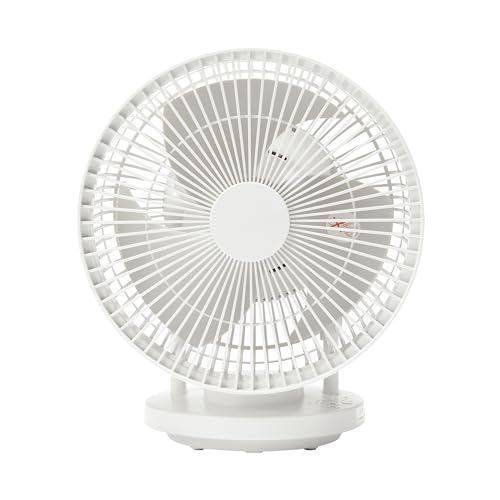
加湿器とセットで紹介したいアイテムです。
加湿器をせっかく動かしていても、部屋の空気が動いていないと足元だけ湿度が高くて顔のあたりは乾燥している、ということが起きます。サーキュレーターで部屋全体の空気を循環させると、加湿器の恩恵がデスクまわりにもきちんと届くようになります。
この無印良品のサーキュレーターは360度の首振りに対応していて、部屋の隅に置いておけば空間全体をまんべんなくかき混ぜてくれます。エアコンとの併用でも効果は大きく、暖房の温度ムラが減って足元の冷えが和らぎます。夏場はエアコンの設定温度を1〜2度上げても体感が変わらないので、電気代の節約にもなります。
無印良品のプロダクトなのでデザインは当然おとなしく、部屋に置いていて視覚的なノイズにならないのが良いです。「丸くて白い筒」以上の主張がないので、どんな部屋にも馴染みます。
ちなみに、18畳対応とあるので性能には余裕がありますが、風量を最大にするとそれなりに音がします。作業中は弱〜中の風量で十分なので、音が気になることはほぼありません。冬は加湿器と、夏はエアコンと、年間を通じて出番があるので稼働率の高いアイテムです。
ひとつ注意点として、このサーキュレーターに限らず床置き型の家電全般に言えることですが、電源ボタンが本体上部にあるため、地面に置いた状態だとスイッチのオン・オフでいちいちしゃがむ必要があります。些細なことですが、毎日のこととなると地味に面倒です。

この手間を解消するのにおすすめなのが、SwitchBot ボット(指ロボット)との組み合わせです。ボットを電源ボタンの位置に貼り付けておけば、スマホやHub Mini経由でリモートから物理ボタンを押せます。
前述のSwitchBot Hub Miniをすでに導入していれば追加費用はボット本体だけで済みますし、スケジュール設定でエアコンの稼働に合わせてサーキュレーターも自動でオン・オフさせる、という運用もできます。サーキュレーターに限らず、物理ボタンしかない家電のスマート化に使えるので1〜2個ストックしておくと重宝します。
デスク下の配線を整える
Hocerlu ケーブル収納スリーブ

デスクから床に垂れ下がる複数のケーブルを1本のスリーブにまとめるアイテムです。長さ約6mあるので、デスク裏から床まで余裕を持ってカバーできます。
導入前はモニターの電源ケーブル、USBハブのケーブル、充電ケーブルなどが個別に垂れ下がっていて見た目が雑然としていたのですが、スリーブでまとめたことで「1本の太い線」になり、デスク周辺の印象がかなりすっきりしました。
ちなみに、ケーブルの追加や取り外しが必要になることもあるので、ファスナー式やマジックテープ式のスリーブを選ぶと後から調整がしやすいです。
サンワダイレクト HDMI切替器 4K 120Hz 8K 60Hz対応

仕事用PCとゲーム用PCの2台を1つのモニターで切り替えて使うために導入しました。詳しい配線の構成は「PREDUCTSのデスクで仕事用PCとゲームPCを楽に切り替えできるように配線した話」で紹介しています。
2入力1出力のシンプルな切替器で、自動・手動の両方で切り替えが可能です。4K 120HzやHDR対応なので、仕事用途でもゲーム用途でも映像品質の妥協がありません。コンパクトなのでデスク裏に両面テープで固定しています。
配線関連は以下の記事でデスクとあわせて紹介していますので、参考にしてみてください。

身体を整える
Homwarm トランポリン
これはデスク環境のアイテムとは少し違いますが、在宅で仕事をしていると圧倒的に運動量が足りなくなるので、ここで紹介します。
仕事の合間に3〜5分跳ぶだけで、かなりリフレッシュできます。ジョギングのように外に出る準備が要らず、思い立ったらすぐ運動できるのが在宅ワーカーにとっては大きなメリットです。